スマホの電源が入らない!画面真っ暗から復活させる対処法と修理判断
朝アラームで起きようとした瞬間や外出先で連絡を取ろうとした際、手元のスマートフォンが一切反応せず、画面が真っ暗なまま沈黙してしまうトラブルは誰にとっても悪夢です。「完全に壊れてしまったのではないか」「保存している大切な写真やLINEのトーク履歴は消えてしまうのか」とパニックに陥る方も少なくありません。
しかし、画面が反応しない状態であっても、内部システムの一時的なフリーズやバッテリーの完全放電、あるいは保護機能が働いているだけで、端末自体は生存しているケースが多々あります。公式発表やリペア現場の取材データに基づき、故障と決めつけて高額な買い替えに走る前に試すべき復活手順と、修理・データ移行の見極め基準を整理しました。
📌 【この記事の重要ポイントまとめ】
- 要点1:画面が真っ暗でも内部が生きているケースは多く、まずは物理ボタンによる強制再起動と30分以上の低速・直接給電を試すのが鉄則。
- 要点2:充電ランプがつかない背景には、端子の皮脂・ホコリ詰まりやPD充電器の相性問題、バッテリーの過放電保護回路の作動が潜んでいる。
- 要点3:水没や基板故障が疑われる場合は通電を即座に止め、キャリア補償や専門のデータ復旧サービスを活用して二次被害を防ぐことが最善策。
【2026年最新】スマホの電源が入らない原因を徹底解剖|突然画面が真っ暗になる決定的な理由
端末の電源ボタンを長押ししても無反応になる現象には、外見からは判別しにくい複数の要因が絡み合っています。ハードウェア修理専門店や通信キャリアの故障サポート窓口に持ち込まれる相談事例を精査すると、スマホの電源が入らない原因は大きく4つのレイヤーに分類されます。
第1に「OSやシステムソフトウェアの致命的なフリーズ」です。バックグラウンドでのOS自動アップデートの失敗や、メモリの過負荷によってディスプレイドライバが停止すると、端末の電源自体は入っているにもかかわらず画面描写だけがブラックアウトします。着信音やバイブレーションのみが作動する場合は、このシステムクラッシュまたは有機ELディスプレイ自体の故障が疑われます。
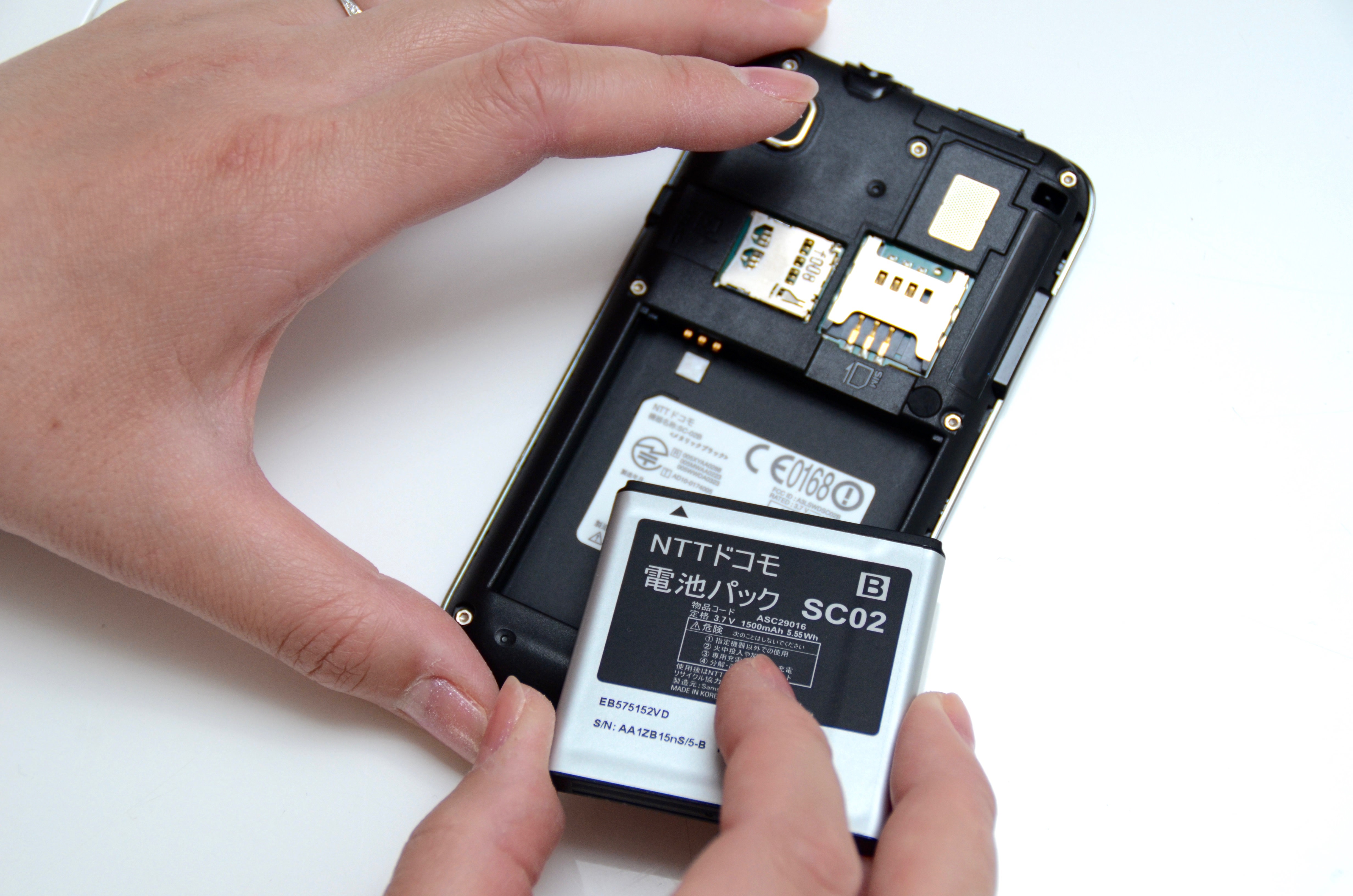
第2に「バッテリーの過放電とセーフティ回路の介入」です。残量0%の状態で長時間放置されると、リチウムイオンバッテリーの電圧が規定値を下回り、セル破壊を防ぐための保護回路が強制作動します。この状態になると通常の急速充電器では認識されず、起動に必要な電圧へ復帰するまでに時間を要します。
第3に「給電経路の物理的不良」です。2026年現在主流のUSB Type-Cポート内部に微細な糸くずやホコリ、皮脂汚れが固着し、端子同士が正しく接触していない事故が多発しています。断線したケーブルや出力不足の非認証アダプタを使用していることで、充電されていると思い込んでいるケースも珍しくありません。
第4に「基板(ロジックボード)の物理的破損・ショート」です。日々の微細な落下衝撃の蓄積、夏場の車内放置や急速充電に伴う熱劣化、あるいは目に見えない結露による腐食が引き金となり、心臓部である電源管理ICやプロセッサが物理的に破損します。

【機種別】画面が真っ暗で反応しない対処法|iPhone・Android強制再起動の完全手順
画面タップや通常の電源長押しに端末が一切反応しない場合、最初に実践すべきアプローチが物理キーによるハードウェアリセットです。OSの処理をバイパスして給電を強制リセットするため、フリーズ状態から安全に脱出できます。
iPhone強制再起動のやり方
iPhone 8以降から最新モデルに至るまで、共通のコマンドが採用されています。長押しするタイミングにコツが必要です。
1. 音量を上げるボタンを押し、すぐに指を離します。
2. 続けて音量を下げるボタンを押し、すぐに指を離します。
3. 最後にサイドボタン(電源ボタン)を押し続けます。
4. 画面にAppleのロゴマークが表示されたらボタンから指を離します(画面が暗転してからロゴが出るまで10秒〜15秒以上押し続ける必要があります)。
Android電源が入らない復旧手順
Android端末はメーカーごとに割り当てが若干異なりますが、主要ブランドでは以下の標準コマンドで強制再起動が実行されます。
・Google Pixel / Xperia / AQUOS:電源ボタンと音量大ボタンを同時に10秒〜15秒以上長押し。
・Galaxy:電源ボタン(サイドキー)と音量小ボタンを同時に7秒〜10秒以上長押し。
・Xiaomi / OPPO:電源ボタンを単独で10秒以上長押し、または電源ボタンと音量大ボタンの同時長押し。
再起動のサインであるバイブレーションが鳴るまで、根気強く押し続けるのがポイントです。途中でボタンを離すと通常起動モードに戻らず、復旧に失敗することがあります。
充電ランプがつかない時の理由とバッテリー劣化・突然死の真相
充電ケーブルを接続してもLEDランプが点灯せず、充電マークすら表示されない場合、端末内部では何が起きているのでしょうか。この現象を単なる故障と断定する前に、給電環境とバッテリーの特性を検証する必要があります。
充電ランプがつかない時の理由として極めて多いのが、急速充電(USB PD規格)のハンドシェイク失敗です。高出力充電器と端末側チップの間で電圧・電流のネゴシエーションが成立しない場合、安全機構により給電が完全に遮断されます。この場合、ワット数の低い標準的な5V/1A〜2A出力の充電器や、PCのUSBポートから低速で給電を試みることで、休眠状態の保護回路が解除されて給電が再開される事例が報告されています。
一方で、警戒すべきがバッテリー劣化と突然死の真相です。リチウムイオンバッテリーは充電サイクルが500回を超えたあたりから内部抵抗が増大します。「残量が30%あったのに一瞬で電源が落ちた」「本体背面がわずかに膨らんでいる」といった前兆があった場合、セルの内部ショートや電極の剥離により起電力を失う突然死(コールドスリープ)が発生しています。この状態に陥ったバッテリーは通電自体を受け付けず、部品交換なしでの起動は極めて困難です。
【データ比較】スマホ基板故障と修理費用相場|キャリア補償と公式修理の損得勘定
自力での復旧が叶わず、修理窓口を頼る際の費用相場と対応の違いをまとめました。特にスマホ基板故障と修理費用相場はパーツ単体の交換に比べて高額化しやすく、保証加入の有無が費用を大きく左右します。
| 故障部位・対応内容 | 詳細・数値データ | 一般的な基準・相場 | 編集部の見解・評価 |
|---|---|---|---|
| バッテリー交換 | 作業時間:最短30分〜即日 劣化度:最大容量80%未満が目安 | 8,000円〜16,000円前後 (補償適用時は無料〜4,000円程度) | 最も安価に復旧可能。2年以上使用した端末が起動しない際の第一選択肢。 |
| 画面・液晶ユニット交換 | 作業時間:40分〜2時間 ブラックアウト(着信音あり)に対応 | 18,000円〜45,000円前後 (最新フラッグシップ有機ELは高額) | 音や振動があるなら基板は生きており、パネル交換でデータも無傷で残る確率が高い。 |
| 基板修理(ロジックボード) | 作業期間:3日〜2週間 チップ・ICの回路マイクロリペア | 30,000円〜60,000円前後 (公式では本体交換扱いが多数) | 公式修理では基板交換=データ初期化となるため、データ救出目的なら専門業者が有利。 |
| キャリアショップ故障サポート対応 | リフレッシュ品交換:最短当日〜2日 月額保証オプション加入者対象 | 自己負担金:5,500円〜12,000円 (未加入時は全額実費) | 端末は確実に新品同様になるが旧端末は回収されるため、クラウドバックアップが必須。 |
【実態検証】水没トラブルとネットの誤解|お米に入れるのは絶対NG?
水回りでの使用やゲリラ豪雨、結露などが原因で起きるスマホ水没後の電源トラブルには、インターネット上に根拠のない危険な民間療法が氾濫しています。その代表例が「生米と一緒に密閉容器に入れると直る」「ドライヤーの温風で乾かす」という手法です。
国内のリペアエンジニアが警鐘を鳴らす通り、お米の乾燥剤代用は絶対に避けるべき悪手です。米から生じる微細な粉塵が充電端子やマイク穴に侵入して湿気と混ざり、ヘドロ状に固着してショートを誘発します。またドライヤーの熱風は、内部の防水パッキンや基板のハンダを溶かし、致命的な熱破損を引き起こします。
SNSやコミュニティ掲示板で散見される「乾いたら電源が入った」という成功体験の裏には大きな罠が存在します。水分が蒸発する過程で水に含まれる不純物やミネラルが基板上に結晶化し、時間をかけて金属パターンを酸化・腐食させます。数日から数週間後に突然回路が破断し、二度と通電しなくなるケースが後を絶ちません。水没疑いがある際は、絶対に電源を入れず、充電ケーブルも挿さずに速やかに修理店へ持ち込み、基板の超音波洗浄とアルコール置換乾燥を依頼するのが唯一の延命策です。

一般に知られていない盲点とネットの誤解
ネット上の情報では「画面が真っ暗=本体故障」と結びつけられがちですが、実際には極めてシンプルな外部要因で端末が停止しているケースがあります。
見落とされやすい盲点が「極度の低温・高温環境による保護停止」です。冬場のスキー場や冷房直下のデスク、直射日光下の車内に放置されたスマホは、バッテリー内部の化学反応が制限値を超え、安全装置が働いて強制シャットダウンします。この状態の端末は、急激に暖めたり冷やしたりせず、常温(15℃〜25℃)の室内に1時間ほど静置して自然復帰を待つ必要があります。
もう一つの落とし穴が「画面の明るさ(輝度)ゼロ設定とアクセシビリティの誤作動」です。近接センサーの不具合によって通話中と誤認され画面が消灯し続けていたり、iOSの「ズーム機能」やAndroidの「TalkBack」の誤タッチにより画面表示が黒くズームアウトされているだけの事故も実際に確認されています。端末が微かに震えたり通知音が鳴る場合は、故障修理を申し込む前に、PCに接続して認識されるかを確認してください。
電源がつかないスマホのデータ移行と救出戦略|故障と判断する前の落とし穴
端末が起動しない際、最大の関心事は「内部データを救い出せるか」に尽きます。電源が入らない状態からのデータ移行は、画面表示だけの問題なのか、メイン基板の通電停止なのかによってアプローチが根本から分かれます。
本体は起動している(通知音やバイブが動作する)場合、USB-Cハブを介して外部モニターやマウスを有線接続することで、画面が真っ暗な端末のロックを解除し、外部ストレージやクラウドへデータをバックアップできる可能性があります(DisplayPort Alternate Mode対応端末に限る)。
【プロの結論】おすすめできる人・慎重になるべき人の判断基準
トラブルに直面した読者がどの選択肢を取るべきか、費用対効果とデータ保持の観点から明確な判断基準を提示します。
▼公式修理・キャリアショップ補償が向いている人
・日頃からGoogleドライブやiCloudへの自動バックアップが完了している人
・補償オプション(AppleCare+やキャリアの月額補償)に継続加入している人
・データの復旧よりも、端末自体の動作保証や完全なリフレッシュ品への交換を最優先したい人
▼民間のデータ復旧・基板リペア専門業者が向いている人
・数年間バックアップを取っておらず、写真や仕事のチャット履歴が消えると取り返しがつかない人
・キャリア窓口で「基板故障のため全データ初期化が必要」と宣告された人
・水没や激しい衝撃によって本体が物理的に破断しているが、データだけでも吸い出したい人
▼自力での分解・DIY修理を避けるべき人
・ネット通販の格安パーツで自らバッテリー交換を試みようとしている人(微小なリチウムの傷から発火事故に直結する危険があり、電波法上の技適問題にも抵触するため推奨されません)
【スマホ 電源 が 入ら ない】に関するよくある質問(FAQ)
Q1:強制再起動を行っても全く反応がありません。何分くらい充電器につないでおくべきですか?
A1:完全放電(過放電)状態に陥っている場合、微弱な電流で安全確認を行いながら充電が進むため、画面表示が出るまでに最低でも30分から1時間以上の連続給電が必要です。その際、タコ足配線やPC経由ではなく、壁のコンセントに直接挿した純正の充電器とケーブルを使用してください。
Q2:電源が入らない状態で下取りやキャリアの機種変更に出すことはできますか?
A2:電源が入らない端末は「不動品・故障品」扱いとなり、通常の下取り査定額から大幅に減額されるか、引き取り不可となるケースが一般的です。ただし、キャリアの「故障端末回収サポート」等の特定プログラムを利用すれば、ポイント還元や割引を受けられる場合があります。個人情報保護のため、起動しない端末でも初期化が求められる場合がある点には注意してください。
Q3:画面が真っ暗なままアラームだけが鳴り止みません。どうやって止めればいいですか?
A3:端末の物理ボタン(電源ボタンや音量ボタン)を1回または長押しすることで多くのアラームは停止します。それでも止まらない場合は、本記事で解説した「強制再起動」のコマンドを入力してシステムごと再起動させるか、充電ケーブルを抜いた状態でバッテリーが尽きるまで放置する物理的手段を取る必要があります。
まとめ:2026年最新スマホトラブル解決策と今後の備え
突然スマートフォンが起動しなくなるトラブルは、ハードウェアの完全故障だけでなく、保護回路の作動や一時的なシステム停止など、簡単な手順で復活できる要因も多く潜んでいます。まずは焦らず、「端子の清掃」「純正環境での30分以上の充電」「物理ボタンの強制再起動」の3ステップを確実に試してください。
それでも反応がない場合は、端末自体の復旧を優先するのか、失いたくない内部データを救出するのかを明確にし、キャリア補償と基板修理専門店の使い分けを判断することが経済的・時間的リスクを最小限に抑える鍵となります。日常的なクラウドバックアップの設定を見直し、万が一の事態に備えておくことが、デジタルライフを守る最良の防衛策です。 (出典: スマホ 電源 が 入ら ない(Yahoo!ニュース))
毎日更新されるトレンド情報を分析・発信中。役立つ裏技やおすすめ情報を分かりやすく紹介します。