QRコードの背景を透明にする方法!読み取れない失敗を防ぐ透過作成術
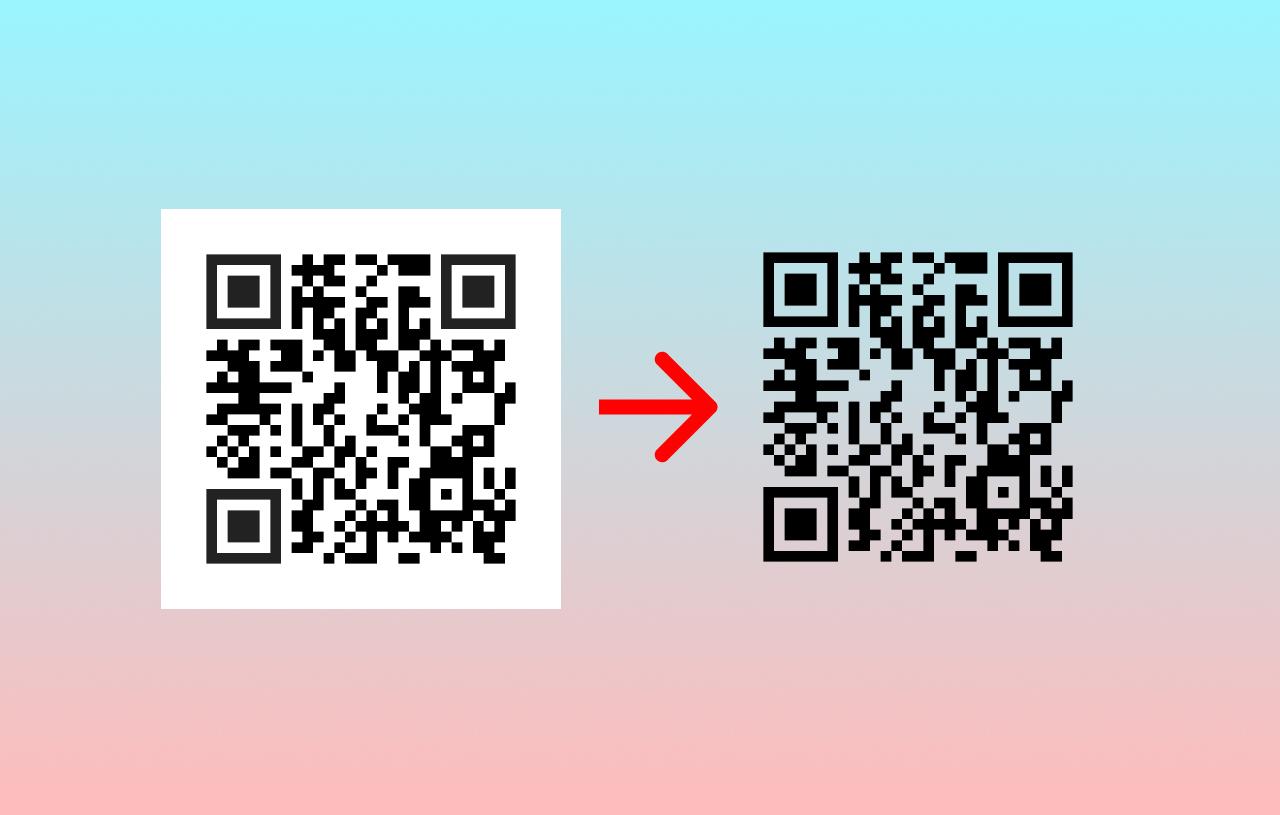
チラシや名刺、Webサイトのバナーをデザインする際、QRコードの白い四角い背景がレイアウト全体の調和を崩してしまう問題は、多くのクリエイターや広報担当者が頭を抱えるポイントです。スタイリッシュな背景画像やコーポレートカラーの上に配置しようと、背景を切り抜いた透明なコードを求める声は年々増加しています。
しかし、安易に背景を透明化して配置した結果、スマートフォンのカメラで「全くスキャンできない」という致命的なトラブルに直面する現場が相次いでいます。せっかく印刷した数千部のパンフレットが無駄になったり、イベント会場の特大ポスターが機能しなかったりする大事故を防ぐには、コードの光学的な仕組みを正しく把握したうえで制作を進める必要があります。今回は、無料ツールやCanvaを活用した確実な透過手順と、現場で見落とされがちな失敗要因を論理的に紐解いていきます。
📌 【この記事の重要ポイントまとめ】
- 要点1:Canvaや専門の無料Web生成サービスを活用すれば、誰でも1分程度で背景が透明な透過PNG形式のQRコードを出力・保存できる。
- 要点2:透明化したコードが読み取れない最大の原因は「クワイエットゾーン(周囲4セルの余白)の消失」と「背景色とのコントラスト比不足」にある。
- 要点3:印刷物や暗色デザインに載せる際は、黒白反転コードを避け、最低でも4.5対1以上の明度差を維持することがスキャン成功の絶対条件となる。
【原因追及】なぜ白枠を消すと読み取れない?QRコード背景透明化で多発する失敗の真相
「背景を透明にしてデザインに馴染ませたはずが、カメラをかざしてもピントすら合わない」――このようなトラブルに遭遇した経験を持つ方は少なくありません。実は、QRコードが読み取れない原因と理由の約8割は、コード自体のデータ破損ではなく、背景を透明化したことによって生じる視覚的境界線の破壊に起因しています。
最も頻発するミスが、コード規格で義務付けられている「クワイエットゾーン(マージン)」の欠落です。JIS規格(JIS X 0510)および国際規格(ISO/IEC 18004)において、QRコードの周囲には最小でも4セル分の無地スペース(余白)を確保しなければならないと定められています。一般的な白背景のコードであれば、自動的にこの白い枠線が含まれていますが、透過PNG画像にした瞬間、余白そのものが透明になります。その結果、写真やテクスチャ、イラストの上に直置きすると、スキャナが「どこからどこまでがコードの情報なのか」を識別できなくなり、読み取りエラーを起こしてしまうのです。
もう一つの決定的な要因が、QRコードコントラスト比の真相にまつわる誤解です。QRコードリーダーは、光の明暗(反射率の差)をカメラセンサーで二値化(白と黒にデジタル変換)してデータを解析します。規格上、セルと背景の間には最低でも4.5:1以上(推奨は7:1以上)のコントラスト比が不可欠です。背景に濃い木目やグラデーション、暗いグレーを敷いてしまうと、センサーが白と黒の境界を検知できません。特に「黒い下地に白いドットを配置した反転コード」は、一部の標準カメラスマホではスキャン機能が最初から対応していない場合があるため、現場での使用は極めてハイリスクと言わざるを得ません。
【2026年最新比較】QRコード背景透過ツールの機能・料金・適正一覧表
背景が透明なQRコードを作成するアプローチは、使用するソフトウェアやWebサービスによって作業効率も仕上がり精度も大きく異なります。制作規模や目的に合わせて最適な選択肢を選定できるよう、代表的な作成手段を客観的データに基づいて比較しました。
| 作成手法・ツール | 詳細・対応フォーマット | 一般的な基準・コスト | 編集部の見解・実用性評価 |
|---|---|---|---|
| Canva(標準QRアプリ) | 背景色指定で透明化可能/PNG、PDF書き出し | 無料版あり(透過PNG書き出しはPro月額1,500円〜) | バナーやチラシを同画面で一気通貫制作できるため、非デザイナーに最も推奨。 |
| 2026年最新QRコード透過作成サイト | ブラウザ上で直接URL入力し透過PNG生成・保存 | 完全無料(会員登録不要のサイトが主流) | 単発の画像素材として手軽に取得したい場合に最速。誤り訂正レベルの指定も容易。 |
| Adobe Illustrator | SVG/EPSベクター取り込み、パスのアウトライン化 | サブスクリプション(月額3,278円〜) | 大型看板や商用オフセット印刷には必須。拡大縮小してもジャギーが一切出ない。 |
| Adobe Photoshop | 自動選択ツール・色域指定による白背景削除 | サブスクリプション(フォトプラン月額1,180円〜) | 既存の白枠付き画像から切り抜く場合は便利だが、セルのエッジがボケやすいため注意。 |
【実践手順】初心者でも迷わない!Canva&スマホ無料ツールで透過PNGを作る方法
特別な画像編集スキルがなくても、現在利用できるWebツールやスマートフォンアプリを活用すれば、誰でも直感的にQRコード透過作成を完結させることが可能です。ここでは、代表的な2つのアプローチをステップ形式で解説します。
Canvaを使ったQRコード背景透明化の方法
デザインプラットフォーム「Canva」内には、高機能なQRコードジェネレーターが統合されています。アプリを切り替えることなく、キャンバス上で直接透過コードを配置できるのが最大の利点です。
- Canvaの編集画面左側メニューにある「アプリ」をクリックし、検索窓に「QRコード」と入力します。
- 遷移先のURLを入力する欄に、リンクさせたいWebサイトのURLを正確に入力します。
- カスタマイズ項目を開き、「背景色」のカラーピッカーから「透明」またはキャンバスと同色を選択します。
- 「QRコードを生成」を押すと、キャンバス上に配置されます。デザイン全体の完成後、共有メニューから「ダウンロード」を選び、ファイルの種類を「PNG」に指定したうえで「背景を透明にする」にチェックを入れて保存します。
※Canva無料版を利用している場合は、ダウンロード時の「背景透明化」オプションが制限されていることがあります。その際は、後述する外部の無料生成サービスで透過PNGを作ってからCanvaにアップロードする方法が実用的です。
スマホでQRコード背景を透明にする手順と無料ツールの活用
PCを開く環境にない外出先やスマートフォン単体で作業したい場合は、QRコード背景透過無料ツールとしてブラウザ完結型のジェネレーター(「クルクルマネージャー」や「QRのススメ」など)を利用するのが確実です。
- スマートフォンのSafariやChromeから透過対応のQRコード作成サイトにアクセスします。
- 案内用のURLを入力し、オプション設定で背景色を「なし(透明)」またはアルファチャンネル0%に設定します。
- 誤り訂正レベル(破損時の復元能力)を選択できる場合は、デザインの干渉に強い「レベルQ(25%)」または「レベルH(30%)」を選択しておくと、透過後の読み取り成功率が大幅に向上します。
- 生成された画像を長押し、もしくはダウンロードボタンからQRコード透過PNG保存を実行し、カメラロールに保存します。
【プロ仕様】Illustrator&Photoshopで仕上げるデザインQRコード作成詳細まとめ
印刷会社に入稿するパンフレットや、ポスター、看板などの大型制作物では、解像度不足によるドットの潰れが命取りになります。プロの現場では、ラスター画像(PNG)ではなくベクターデータを扱うのが通例です。
IllustratorQRコード背景透過の基本ルール
IllustratorでQRコードを透過処理する際、ビットマップ形式のPNGを配置するのは推奨されません。解像度の異なる出力機器に送られた際、アンチエイリアス(境界線のボケ)が発生して読み取り不良を招くリスクがあるためです。
確実なフローは、無料のベクター対応生成ツールから「SVG」または「EPS」形式でダウンロードし、Illustrator上で直接開く手法です。配置されたQRコードのオブジェクトを選択してグループを解除(Command + Shift + G / Ctrl + Shift + G)し、最背面に存在する白ベタの四角形パスのみを選択・削除します。これにより、完全なパスデータとして黒いセル部分のみが残り、拡大縮小を繰り返してもシャープなエッジが一切失われません。
PhotoshopQRコード白背景削除の落とし穴と回避策
手元にJPG形式などの「白枠付きQRコード」しか素材が存在しない場合、Photoshopで加工せざるを得ない場面もあります。しかし、一般的な「自動選択ツール」や「背景を削除」ボタンを無邪気に使うのは危険です。
境界線の滑らかさを保とうとするフィルター処理が働き、セルの角が丸くなったり半透明のフリンジ(白浮き)が残ったりする現象が頻発するためです。白背景を除去する際は、「選択範囲」メニューの「色域指定」からハイライトの許容量を「0」に絞り込み、純白部分のみをピンポイントで選択してレイヤーマスクをかけるのが鉄則です。さらに、アンチエイリアス処理を極力抑える設定を徹底することが、スキャン認識率の担保に直結します。
【実態検証】デザイン優先で大失敗?印刷・現場トラブルの生の声と防止策
Webメディアや各種SNSの制作コミュニティ、知恵袋などの相談投稿を精査すると、「背景を透明化したことによる印刷事故」の生々しい声が数多く寄せられています。
あるイベント制作会社のディレクターによる告白では、展覧会のフライヤー3万部を印刷した際、おしゃれな写真の上に透過QRコードを直に載せたところ、「来場者のiPhoneでは読み取れるが、Android端末の一部で一切反応しない」という現象が発生しました。カメラのオートフォーカス性能や明暗補正アルゴリズムは機種ごとに千差万別です。最新のハイエンド端末では認識できても、普及型端末や古いOSを搭載したスマートフォンでは、背後の写真テクスチャをコードの一部と誤認してしまったのです。
こうした事故を防ぐため、QRコード背景透過印刷の注意点として以下の基準を現場で設けることが強く推奨されます。
- 透過した真下の領域に写真・柄を置かない:背景を透明にする場合でも、直下には単色のベタ塗り、もしくは極めて淡い均一な色のみを配置する。
- 最小サイズは1.5〜2.0cm四方を維持する:透過処理によって境界線の認識難易度が上がっているため、通常の白枠付きコード(1.2cm程度)よりも大きめのサイズ設計が求められる。
- 複数端末による実機テスト印刷の義務付け:オフィスのプリンターで実寸印刷し、iPhone(iOS標準カメラ)および複数メーカーのAndroid端末で、室内照度と斜め角度からのスキャン検証を実施する。
【プロの結論】おすすめできる人・慎重になるべき人の判断基準
視覚的な美しさと工業規格としての機能性は、時にトレードオフの関係に陥ります。背景透明化という選択肢を採るべきか否かは、制作物の露出環境とターゲット層によって冷静に見極めなければなりません。
背景透明化をおすすめできる人
- WebサイトのLPやアプリ画面の制作者:画面表示用のRGB環境であり、背景色が薄い単色で均一であることが確定している場合。
- 名刺やショップカードのデザイナー:紙自体の地色(クラフト紙や淡いパステルカラー用紙)の質感を活かしつつ、印刷インクのコントラスト比を明確に計算・管理できる場合。
- 誤り訂正レベルやクワイエットゾーンの仕様を熟知しているプロ:意図的にデザイン余白を制御し、実機検証の工程を必ず組み込める制作環境にある人。
透明化を避けて白枠を維持すべき人
- 屋外広告・ポスター・看板の設置担当者:直射日光の反射や夜間の照明環境など、外部要因によって光の反射率が激しく変動する媒体を扱う場合。
- 写真やイラストの上に直接コードを載せたい人:背景に複雑な色味や模様が混在している場合、読み取りエラーの発生率は跳ね上がります。無理に透過させず、半透明の白座布団(矩形レイヤー)を敷くのが最適解です。
- 不特定多数の高齢者や多様なデバイスユーザーを対象とする行政・公共機関の案内:どのような端末・レンズ環境でも1秒以内に迷わずアクセスできる「ユニバーサルデザインの視認性」が最優先される場面。
デザインにおける視覚的境界線は、単なる見た目の枠組みではありません。人間心理において「ここは押せるボタンだ」「ここは読み取るべき対象だ」と瞬時に確信させるための認知的アフォーダンス(手掛かり)でもあります。背景を透過させる場合であっても、視覚的な誘導性を損なわない配慮が不可欠です。
【QRコード 背景 透明】に関するよくある質問(FAQ)
Q1:Canvaの無料プランでもQRコードの背景を透明にして保存できますか?
A1:Canvaの無料プランでは、ダウンロード時に「背景を透明にする」機能が利用できません。無料のまま透過PNGを作りたい場合は、外部の「QRコード背景透過無料ツール」(クルクルマネージャー等)で背景なしPNGを生成し、その画像ファイルをCanvaのアップロード機能から配置してデザインを仕上げる方法が最もスムーズです。
Q2:黒以外の色(赤やネイビーなど)に着色したQRコードも透過できますか?
A2:可能です。ただし、背景色との明度差(コントラスト比)が十分に確保されている必要があります。濃いネイビーや濃密なダークブラウンであれば薄い背景色の上で問題なく動作しますが、淡いピンクやパステルイエローなどの明度が高い色は、カメラの受光素子が認識できずスキャン失敗の原因になります。必ずコントラスト比4.5:1以上を意識してください。
Q3:背景を透明にしたQRコードが印刷時に滲んでしまいます。対策はありますか?
A3:低解像度のPNG画像を使用していることが主な原因です。印刷用の画像解像度は実寸で最低300〜350dpiが必要です。Web用の72dpiの透過画像をそのまま印刷に回すと、セルのエッジがぼやけてスキャンできなくなります。可能であればIllustratorなどでベクター形式(SVG/EPS)を取り扱うか、高解像度出力(横幅2000px以上)を指定した透過PNGを配置してください。
まとめ:今後の動向と失敗しないための判断基準
デザインQRコードの需要は、生成AIを活用したアート表現の普及とともにさらに広がりを見せています。しかし、どれほど洗練されたデザインであっても、本来の目的である「ユーザーを目的のURLへストレスなく誘導する」という機能性を損なってしまっては本末転倒です。
背景を透明化する際は、「周囲4セル分のクワイエットゾーン(余白)の確保」「7:1以上の十分なコントラスト比」「単一の薄い下地に限定した配置」の3原則を徹底してください。正しい知識と適切なツール選定さえ怠らなければ、ビジュアルの美しさと確実なスキャン精度を両立させた、完成度の高いクリエイティブを実現できます。 (出典: qr コード 背景 透明(Yahoo!ニュース))
テクノロジーやライフスタイル領域を中心に執筆活動を行っています。趣味は写真撮影と旅行です。