スマホの電源が入らない!画面真っ暗の原因と復活手順【2026年最新】
朝起きて枕元のスマートフォンに手を伸ばした瞬間、あるいは移動中にポケットから端末を取り出した瞬間、画面が真っ暗なまま一切反応しない――。電子決済から交通機関の利用、身分証の提示に至るまで手のひらのデバイスに依存する日常において、突然スマホの電源が入らなくなる事態は、文字通りライフラインの寸断を意味します。「内部のデータは消えてしまったのか」「高額な本体買い替えが必要なのか」と強い焦燥感に襲われる読者も少なくないはずです。
全国の修理現場やメーカーサポート窓口に寄せられるトラブル相談を精査すると、画面が真っ暗で沈黙している端末であっても、実際にはハードウェアが物理的に完全に壊れているケースばかりではありません。内部システムのフリーズ、超急速充電器の普及に伴う電力供給のミスマッチ、あるいはバッテリーの一時的な過放電など、適切な初動さえ取ればユーザー自身の手で数分以内に息を吹き返す事例が数多く存在します。キャリアショップの予約を取る前に試すべき復活手順と、故障の見極めラインを現場の技術的知見から整理しました。
📌 【この記事の重要ポイントまとめ】
- 要点1:画面が真っ暗でも内部システムの一時停止や液晶バックライトのトラブルである場合が多く、強制再起動で復旧する可能性が高い。
- 要点2:長期間放置や過充電防止機能による「完全放電」時は、30分以上の低出力通電や規格に合致した充電環境の見直しが不可欠。
- 要点3:水没や基板故障の兆候がある際、無理な充電やネット上の誤った民間療法を避けることがデータ保全の成否を分ける。
【緊急診断】突然の画面真っ暗は故障?知っておくべき決定的な原因
画面が漆黒に染まり、電源ボタンをいくら長押ししても立ち上がらないとき、頭をよぎるのは「物理的な故障」の二文字です。しかし、IT機器修理の技術者たちの分析によれば、スマホ電源つかない原因の約4割はハードウェアの破損ではなく、OSのカーネルクラッシュやバックグラウンド処理の異常停止といったソフトウェア側のデッドロックに起因しています。
スマートフォンは電源がオフに見える状態であっても、内部ではバックグラウンド通信やOSの整合性維持プロセスが常に待機しています。ここにアプリのメモリリークやシステムアップデートの後処理のバグが重なると、CPUが処理不能に陥り、操作入力を一切受け付けない「疑似的な電源オフ状態」に固定されてしまいます。この場合、内部パーツは破損していないため、ハードウェアリセットをかければ何事もなかったかのように立ち上がります。
一方で、残りの約6割は物理的な要因です。代表的なものは「リチウムイオンバッテリーの完全放電および内部抵抗の急増」「ディスプレイパネルの断線や有機ELの破損」「水気侵入による電源管理IC(PMIC)のショート」です。バイブレーションがかすかに震えたり、着信音などの通知音が鳴るにもかかわらず画面だけが真っ黒な場合は、端末そのものではなくディスプレイ系統のトラブルであると切り分けることができます。

ショップへ駆け込む前に試す「強制再起動」とモデル別リセット手順
端末が完全に固まり、通常の手順ではスマホフリーズ電源切れない状態に陥ったとき、最も安全かつ効果的な打開策が「強制再起動(ハードリセット)」です。これはメモリ上に滞留したエラーデータを強制的にクリアし、プロセッサに強制的な再初期化を促す公式の手順であり、端末内の写真やLINEのトーク履歴といったデータが消去される心配はありません。
ただし、近年の機種は誤動作防止のため、電源ボタンの長押しだけでは強制再起動が発動しない仕様が主流です。OSやメーカーごとに操作手順が厳密に定められているため、手元の端末に応じたスマホ強制再起動やり方を正確に実行する必要があります。
iPhone電源が入らない対処法としては、ホームボタンのない最新世代(iPhone 8以降から現行モデルまで)において共通の物理コマンドが設定されています。まず端末左側の「音量を上げるボタン」を一瞬押して離し、次に「音量を下げるボタン」を一瞬押して離します。その後、端末右側の「サイドボタン」をAppleのリンゴマークが画面中央に表示されるまで長押しし続けます。途中で画面がちらついても指を離さず、最大で20秒ほど押し込み続けるのがコツです。
一方、Android端末の場合はメーカーによって割り当てが異なります。Google Pixelシリーズや近年のGalaxyでは「電源ボタンと音量ダウンボタンの同時長押し(約10〜15秒)」が標準です。XperiaやAQUOSの一部機種では、SIMトレイ付近に物理的な強制リセットスイッチが配置されているケースや、「電源ボタンと音量アップボタンの同時長押し」で3回バイブレーションが鳴るまで保持する仕様もあります。画面に反応がなくても、指の力を抜かずに規定の秒数をしっかりキープすることが成功の鍵を握ります。
充電器を挿しても無反応?「充電ランプつかない・完全放電」の落とし穴
充電ケーブルを差し込んでも画面にバッテリーマークが出ず、Android電源入らない充電ランプつかないという症状に直面した場合、焦って故障と断定するのは早計です。ここで疑うべきは、現代の急速充電環境特有の通信エラーと、バッテリーの特性です。
バッテリー残量が真のゼロを下回るレベルまで枯渇する「完全放電(過放電)」に陥ると、バッテリー内部の安全保護回路が作動し、急激な大電流を受け入れないようシステムを一時遮断します。この状態からのバッテリー完全放電復活には、繊細なトリクル充電(微弱電流による予備充電)が欠かせません。高出力なUSB PD(Power Delivery)急速充電器を接続した場合、端末と充電器の間で行われる給電ネゴシエーションが成立せず、充電器側が「未接続」と誤認して電力を一切流さない現象が多発しています。
この充電トラブルを回避し、端末を目覚めさせる手順は以下の通りです。
まず、高規格な超急速充電アダプターをあえて外し、5V/1A〜2A程度の一般的な標準出力充電器、またはパソコンのUSBポートに接続します。微弱な電流を送り続けることで保護回路のロックが解除され、給電が開始されるケースが少なくありません。接続後は一切ボタン操作を触らず、最低でも30分から1時間は放置してください。また、端子内部に詰まったホコリや皮脂汚れが接触不良を引き起こしている例も極めて多いため、木製の爪楊枝やエアダスターを用いてType-CやLightningポートの異物を優しく除去する点検も欠かせません。
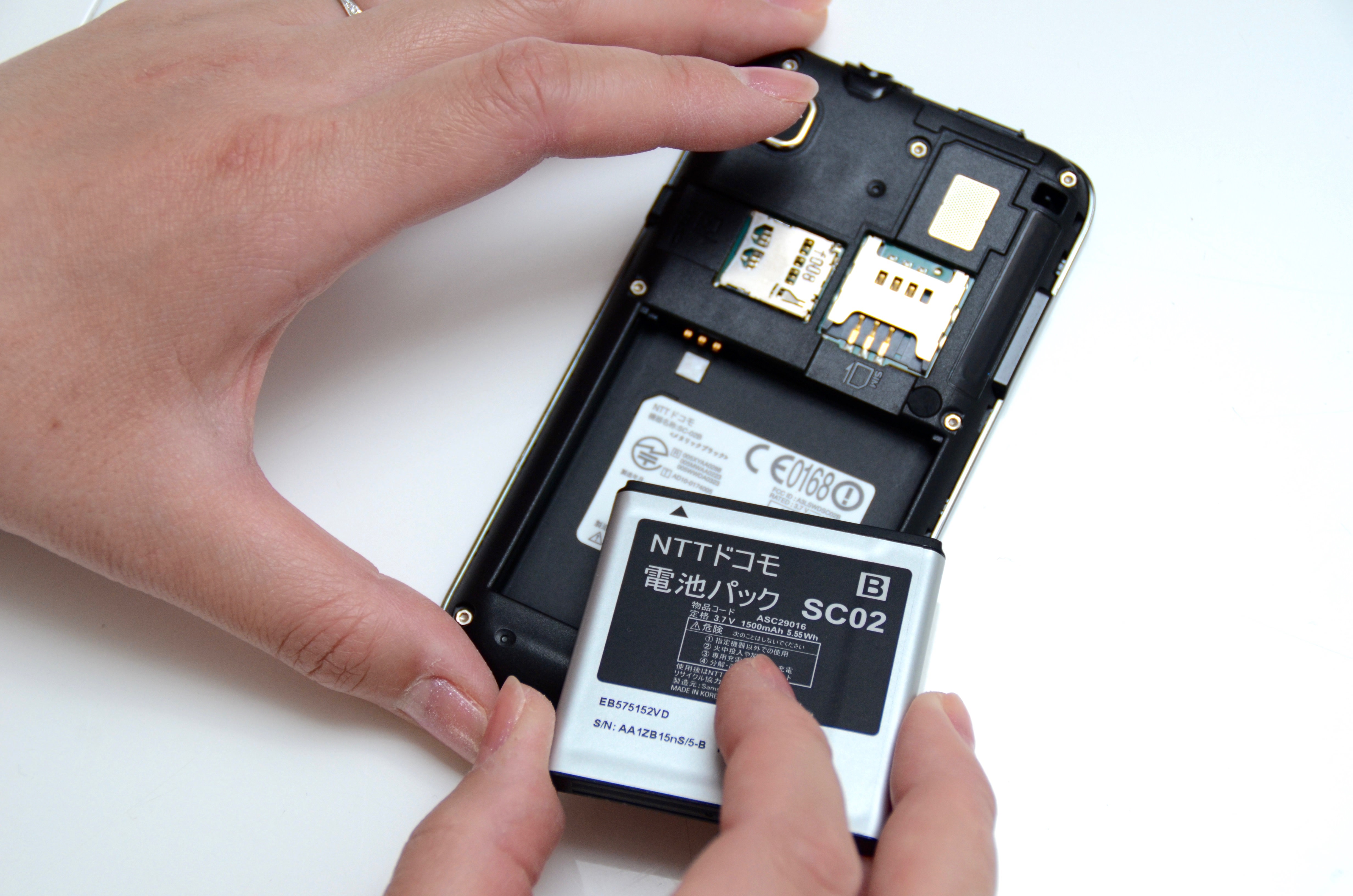
画面真っ暗でも音は鳴る・ロゴループ…症状別の深層トラブル解明
電源ボタンを押すとバイブレーションが振動する、あるいは着信音やメッセージの受信音は聞こえるのにスマホ画面真っ暗音は鳴るという状況は、マザーボード(基板)とOS自体は正常に稼働している決定的な証拠です。この現象は、落下時の衝撃による有機ELディスプレイ内部の微細なクラック、画面表示用フレキシブルケーブルのコネクタ脱落、あるいはバックライトインバータの故障によって発生します。
この状態の端末を操作しようと闇雲に画面を連打すると、見えない状態でパスコードの誤入力を繰り返し、最悪の場合「端末の完全ロック(初期化必須)」を引き起こす危険があります。まずは外部ディスプレイへの画面出力(DisplayPort Alternate Mode対応端末の場合)や、PCに接続してデータのバックアップを最優先で試みるのが鉄則です。
また、電源投入後にブランドやキャリアのロゴが点滅を繰り返し、一向にホーム画面に進まないスマホロゴループ原因と対策も深刻なトラブルの一つです。主な原因は、空き容量が極端に逼迫した状態でのOS自動アップデート失敗や、システムフォント・常駐アプリの破損にあります。この場合、リカバリーモードやセーフモードを起動してキャッシュパーティションの消去を行うか、PC経由でOSの修復インストールを試行する必要があります。
【実態検証】水没・落下後の初動ミスが招く「基板死」と修理現場のリアル
落下による衝撃や水濡れの直後に電源が落ちた場合、多くのユーザーが犯してしまう致命的な誤行動があります。それが「乾いたように見えるからと電源を入れ直す」「通電確認のために充電ケーブルを挿す」という行為です。スマホ水没電源入らない対処において、濡れた基板への通電は、微小な電気回路にショートを引き起こし、基板を物理的に焼き切る「決定打」となります。
防水性能(IP68等)を過信したお風呂場での利用や、雨天時の浸水による故障は、修理工房への持ち込み理由のトップクラスを占めています。現場の修理技術者が口を揃えるのは、「水分侵入直後に充電器を挿した端末のデータ復旧率は著しく低下する」という現実です。電源が入らない段階で、公式キャリアショップへ持ち込むべきか、街の独立系修理店へ相談すべきか、ユーザーは重い選択を迫られます。
公式サポートとサードパーティ修理業者の実態を、費用とデータ保全の観点から比較した現場データは以下の通りです。
| 項目 | 詳細・数値データ | 一般的な基準・相場 | 編集部の見解・評価 |
|---|---|---|---|
| キャリア公式修理(補償加入時) | 自己負担 3,300円〜12,100円前後(リフレッシュ品交換など) | 預かり期間:数日〜1週間程度 | ドコモスマホ電源入らない相談などでは本体まるごと交換が基本となり、データは原則初期化されるため事前承諾が必要。 |
| 街の専門修理店(バッテリー・画面) | バッテリー交換:7,000円〜15,000円 画面交換:12,000円〜35,000円 | 所要時間:最短30分〜即日対応 | スマホバッテリー交換即日で対応可能な店舗が多く、基板が無事ならスマホ修理費用データそのままで安価に即時復元できる利点がある。 |
| 高度基板修理(データ復旧特化) | 成功報酬制:25,000円〜60,000円前後(ICチップ移植・回路修復) | 作業期間:3日〜2週間前後 | スマホ基板修理評判は技術力による差が極めて大きい。本体の継続使用ではなく「一度だけでも起動させてバックアップを抜く」ための最終防衛ライン。 |
通信キャリアのカウンターに駆け込んだ場合、端末補償に入っていれば安価に同等品と交換してもらえますが、本体内部のストレージデータは不可逆的に消去されます。写真や業務用データ、引き継ぎ設定をしていない認証アプリをどうしても救出したい場合は、登録修理業者などの基板修理専門チームに相談するアプローチが現実的な選択肢となります。

一般に知られていない盲点とネットの誤解|やってはいけない危険なNG行為
ネット上のQ&AサイトやSNSでは、スマホが起動しなくなった際の応急処置として、科学的根拠を欠いた「危険な裏ワザ」が今なお散見されます。それらを鵜呑みにして実行した結果、わずかに残されていた復旧の可能性を自ら握りつぶしてしまう事例が後を絶ちません。
最大の誤解は、「水没したスマホを生米(米びつ)の中に入れて乾燥させる」という民間療法です。確かに米は周囲の湿気を吸収しますが、密閉空間での乾燥スピードは基板の腐食速度に到底追いつきません。それどころか、米の微細なデンプン粉末が充電コネクタやスピーカーメッシュの隙間から内部へ侵入し、基板に残った水分と混ざり合ってペースト状に固着します。結果として回路の腐食と目詰まりを悪化させ、修理技術者の手による超音波洗浄すら阻害してしまうのです。
同様に危険なのが、「本体をドライヤーの温風で急速に乾かす・温める」行為です。熱によってリチウムイオンバッテリーの内部内圧が急上昇し、膨張や発火事故を引き起こすリスクがあります。また、端末内部の防水シーリング材が熱で変形・溶解し、密閉性が失われて湿気や水分がさらに奥深くまで拡散します。冷風であっても、風圧によって水滴をマザーボードの基幹チップ周りへと押し込んでしまうため厳禁です。
さらに、起動しないからと充電ケーブルを小刻みに何度も抜き差ししたり、電源ボタンを連打し続ける行為も避けてください。突入電流がショート箇所に集中し、回路の完全破断を招く要因となります。
【プロの結論】デジタル孤立の心理的不安を断つ「自己解決」と「プロ委託」の境界線
現代の生活者にとって、スマートフォンの沈黙は単なる家電の故障ではありません。連絡網、金融決済、仕事の認証トークンまでを包括した「自己の外付け器官」が突然機能を停止することを意味します。この時、人間は強い不安と孤立感から正常な情報判断力を欠き、パニック状態で端末を振ったり、無理な分解を試みるなど非合理な行動に走りやすくなります。
しかし、技術的見地から見れば、対処すべき道筋は極めて論理的です。自己解決を試みるべき範囲と、直ちに専門家に委ねるべき境界線は明確に分かれています。
【自分で対処すべきケース】
落下や水没といった明確な物理的アクシデントがなく、朝起きたら突然起動しなくなっていた場合。あるいは、充電切れのまま数日間放置していた場合です。このケースでは、まず純正または信頼できる低出力充電器で1時間の充電を行い、その上で正規の強制再起動コマンドを試行してください。この2ステップで立ち上がらなければ、内部のバッテリーセル寿命、あるいは電源管理チップのハード故障と判断できます。
【直ちにプロへ委託すべきケース】
明確な落下衝撃があった直後、水中に水没させた場合、あるいは本体が異常に熱を帯びている場合です。この状態での通電確認や再起動操作は被害を決定的に拡大させます。即座にケーブルを抜き、乾いたタオルで拭き取った後、電源を一切触らずに修理窓口へ相談してください。その際、「何よりも内部データを残したいのか」、それとも「データは諦めて端末本体を最短で使える状態に戻したいのか」という優先順位を自分の中で決めておくことが、無駄な出費と後悔を防ぐ最も確実な防衛策です。
【スマホの電源が入らない】に関するよくある質問(FAQ)
Q1:スマホの電源が入らないとき、まずは何をすればいいですか?
A1:まずは「強制再起動」のコマンドを試してください。iPhoneであれば音量上→音量下→サイドボタン長押し、Androidであれば電源ボタンと音量ダウンボタンの10秒以上長押しです。それでも無反応な場合は、規格の安定した充電器に接続し、最低30分間通電させてから再度リセットを試みてください。
Q2:ドコモやau、ソフトバンクなどのショップに持ち込めばデータは消えますか?
A2:キャリアの公式修理サービスは個人情報保護およびメーカーの修理規定に基づき、受付時に原則「端末の完全初期化(データ消去)」への同意が求められます。クラウドやPCにバックアップがない状態でデータを残したい場合は、本体初期化を伴わない街の登録修理業者に「データそのまま」での修理・救出を相談する必要があります。
Q3:前日まで普通に使えていたのに朝起きたら電源が入らない理由は?
A3:深夜に実行されたOSの自動バックグラウンド更新時のシステム停止(デッドロック)、就寝中の充電器外れによるバッテリーの過放電、あるいは経年劣化したバッテリーの内部セル電圧低下による安全回路のシャットダウンが考えられます。大半は強制再起動または30分以上の継続充電で回復します。
まとめ:パニックを防ぐ冷静な初動がスマホとデータを救う
手のひらの中で静まり返ったスマートフォンを前にすると、最悪のシナリオばかりが頭をよぎるものです。しかし、端末のブラックアウトは「重篤な故障」ではなく「自己保護機能による一次停止」であるケースが珍しくありません。焦ってケーブルを何度も抜き差ししたり、不確かな民間療法に頼ることこそが、復旧可能なはずだった端末の息の根を止めてしまう最大の原因です。
まずは深呼吸をして、物理的な破損(水没・落下)の有無を冷静に切り分けること。外傷がないのであれば、正しい手順での強制再起動と、時間をかけた予備充電を順を追って試してください。そして、どうしても自力での回復が叶わないときは、自らが「データ」と「即時復旧のスピード」のどちらを優先するのかを明確にし、適切な窓口を選択することが、最善のリカバリーへの最短ルートとなります。 (出典: スマホ の 電源 が 入ら ない(Yahoo!ニュース))
Webメディアの編集およびコンテンツ作成に従事。正確で質の高い情報発信を心掛けています。