エクセルで縦のデータを横にする方法!行列入れ替えの神ワザ決定版
会議前の差し迫った時間、縦方向にずらりと並んだ商品リストや月次売上データを前に「これ、横並びの表レイアウトに変えてくれない?」と急な指示を受け、青ざめた経験はないでしょうか。1セルずつマウスで選んでは切り取って貼り付ける手作業を繰り返し、気づけば1時間が経過していた――そんな非効率な光景は、令和のオフィスでも未だに散見されます。
手作業によるコピペは時間の浪費だけでなく、入力ミスやデータの欠落といった重大なヒューマンエラーを誘発します。2026年の現行環境において、Excelには数秒で完結するキーボードショートカットから、元データの修正が瞬時に反映される動的配列関数、さらには大量データを自動整形する高機能ツールまで、多彩な選択肢が用意されています。用途に応じた最適なアプローチを習得し、無駄な残業を根絶しましょう。
📌 【この記事の重要ポイントまとめ】
- 要点1:単発の作業なら「形式を選択して貼り付け」の行列入れ替えショートカット(Ctrl+Alt+V → E)を使えばわずか3秒で完了する。
- 要点2:元データの更新をリアルタイムに反映させたい場合は、TRANSPOSE関数やMicrosoft 365専用のTOROW関数による動的連動がベスト。
- 要点3:罫線の崩れや「#SPILL!エラー」など現場で多発するトラブルも、貼り付けオプションの使い分けや空白領域の確保で確実に回避できる。
【最短3秒】エクセルの行列入れ替えショートカットと基本手順
定期的な更新を必要とせず、今ある表の縦横を反転させて資料に貼り付けたいだけであれば、標準機能である「形式を選択して貼り付け」を活用するのが最も速く、確実な手段です。
基本的なマウス操作のステップは極めて明快です。まず縦並びになっている変換対象のセル範囲を選択し、Ctrl + C(MacはCommand + C)でコピーします。続いて、変換後のデータを配置したい起点となる空のセルを右クリックし、コンテキストメニューに表示される貼り付けオプションの中から「行/列の入れ替え」(両矢印が交差したアイコン)をクリックするだけです。
実務で差がつくのは、マウスを一切使わないキーボードショートカットの運用です。コピーを実行した後、展開先セルで以下のシーケンスを叩きます。
Windows環境であれば、Ctrl + Alt + Vを同時に押してダイアログボックスを呼び出し、キーボードの「E」を押してEnterを押します。アクセスキーを活用するならAlt → H → V → Tの順にポンポンとキーを押すだけでも同様に成立します。Mac環境の場合は、Control + Command + Vでダイアログを開き、行列の入れ替えを選択します。この指の動きを一度身体に染み込ませてしまえば、どれほど長大なリストであっても3秒足らずで縦横の変換が完了します。

【枠線崩れ対策】エクセル行列入れ替えでレイアウトを壊さないコツ
「行列を入れ替えて貼り付けたら、元表の太線や塗りつぶしがそのまま横向きに適用され、デザインが滅茶苦茶になった」という失敗談は、社内トラブルの定番です。通常のコピペでは、セル内の値だけでなく罫線や背景色といった書式情報まで丸ごと転写されるため、縦横比が変わることで枠線のバランスが崩壊してしまうのです。
このトラブルを防ぐ決定打は、「値のみ」と「行列を入れ替える」の掛け合わせです。前述のショートカット「Ctrl + Alt + V」でダイアログボックスを開いた際、貼り付け対象グループの中から「値(V)」にチェックを入れ、同時に最下部の「行/列の入れ替え(E)」にもチェックを入れてOKをクリックします。アクセスキーなら「Alt + E + S + V + E → Enter」の流れです。
この処理を行えば、元データの装飾を綺麗に脱ぎ捨てた純粋な数値やテキストだけが横並びで配置されるため、展開先のデザインを崩す心配がありません。書式は後からテーブルスタイルを適用するか、必要最小限の罫線を引き直す方が、結果的に圧倒的な時短につながります。
【自動更新】縦のデータを横にする連動ワザ!TRANSPOSEとTOROW関数の実力
「元データの日報やマスタに変更が入った際、入れ替えた横並びの表も自動で書き換わってほしい」というシチュエーションでは、通常のコピペでは対応できません。手作業の再コピペを避けるためには、セル同士を連動させる関数アプローチが不可欠です。
その筆頭となるのがTRANSPOSE関数です。数式の構造は極めてシンプルで、横並びに展開したい先頭のセルに以下のように入力します。
=TRANSPOSE(A1:B10)
近年のExcel(Microsoft 365およびExcel 2021以降)では、数式を確定するだけで自動的に結果が周囲のセルへ溢れ出る「スピル(Spill)」機能が標準搭載されています。かつてのように事前に範囲を選択して「Ctrl + Shift + Enter」を押すという難解な配列数式の作法は過去のものとなり、1つのセルに関数を入力するだけで縦横が逆転した表が即座に生成されます。大元のA列やB列の値を修正すれば、連動して横並びのセルもリアルタイムに自動更新されます。
さらに、Microsoft 365ユーザーであれば、より柔軟で強力なTOROW関数の活用をおすすめします。TOROW関数は、指定した2次元のセル範囲を1本の横一行にフラット化する最新関数です。
=TOROW(A1:B10, 1, FALSE)
第2引数に「1」を指定すると空白セルを無視して整列させることができ、第3引数で「FALSE」を指定すれば行優先、「TRUE」を指定すれば列優先でデータを横一列に並べ直してくれます。例えば、実務で頻発する「2列のデータ(例:A列に氏名、B列に電話番号)を横1行に順番に並べ替える」といった高度な変形も、TOROW関数を用いればわずか1行の数式で完結します。
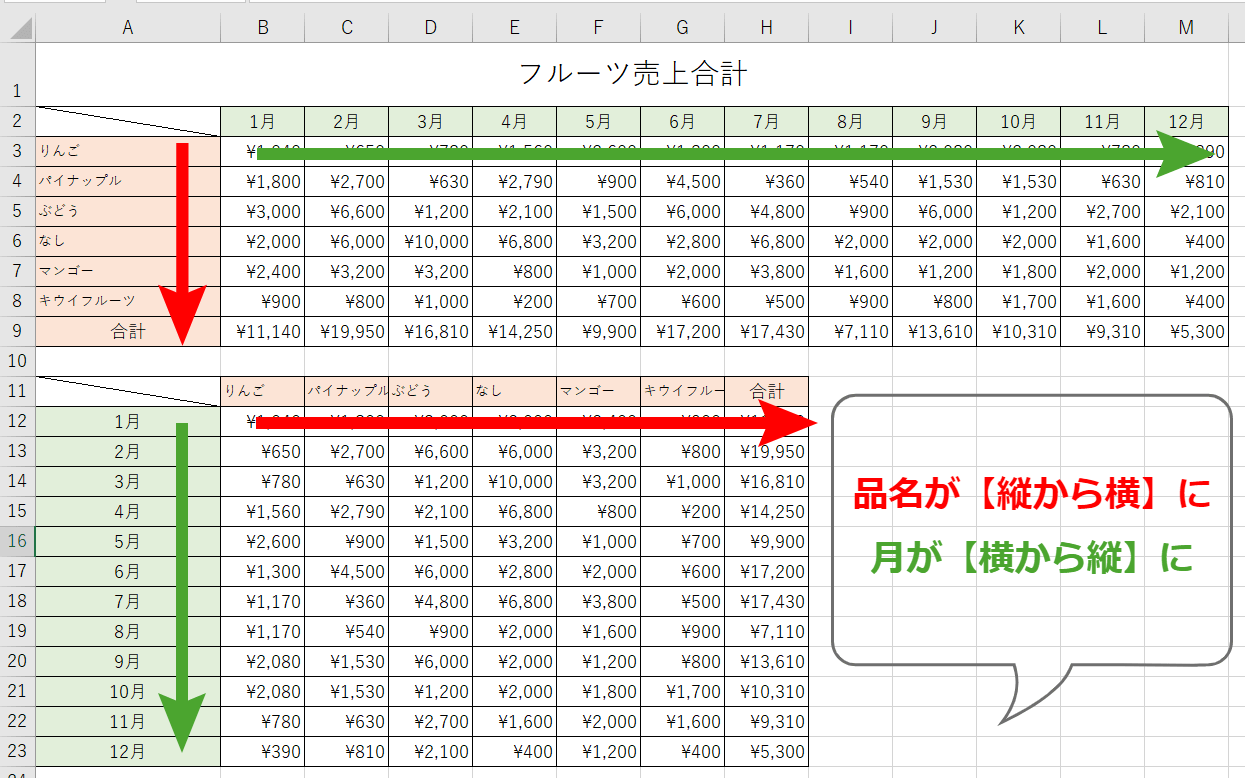
【実態検証】「縦から横へのコピペが反映されない」現場のトラブルと原因
「解説記事の通りにやっているのに、どうしても横に変換できない」「貼り付けたら変なエラー文字が出た」という悲痛な叫びは、社内ヘルプデスクやQ&Aサイトでも後を絶ちません。現場の検証から浮き彫りになった、よくある3大原因とその処方箋を整理します。
第一の原因は、「テーブル機能(Ctrl + T)」の仕様制限です。対象の表がエクセルの「テーブル」として設定されている場合、テーブルの内部でTRANSPOSE関数などのスピル数式を展開しようとするとブロックされます。また、テーブル全体を選択した状態では「形式を選択して貼り付け」の行列入れ替えコマンド自体がグレーアウトして選択できなくなる現象が起きます。この場合は、テーブルツールのデザインタブから一度「範囲に変換」を実行して通常のセル範囲に戻すか、テーブル外部の空白領域へ貼り付ける必要があります。
第二の原因は、動的配列数式で最も遭遇しやすい「#SPILL!(スピル)エラー」です。TRANSPOSEやTOROW関数を入力した際、データが展開される予定のセル範囲に1箇所でも文字、数値、あるいは見えないスペースや数式が入っていると、展開が阻害されてエラーを返します。数式を入れたセルの右側や下側に障害物がないか確認し、余計なデータをクリアすれば一瞬で正しい結果が表示されます。
第三の原因は、結合セルの存在です。元の縦並びデータの中に1箇所でもセル結合が含まれていると、Excelは「コピー領域と貼り付け領域のサイズが違う」と判断し、行列の入れ替えを拒絶します。結合セルは実務における諸悪の根源であり、入れ替え前に必ずセルの結合を解除し、単一セルのグリッド構造に整えておくことが鉄則です。
【徹底比較】行列入れ替え手法の特性と作業効率データ
日々の業務において、どの手法を採用すべきかは「データの規模」と「更新頻度」によって明確に分かれます。編集部で各手法の特性と作業負荷を比較検証しました。
| 変換手法 | 作業所要時間・難易度 | 自動連動の有無 | 編集部の見解・おすすめ用途 |
|---|---|---|---|
| 形式を選択して貼り付け (Ctrl+Alt+V → E) | 約3秒 / 難易度:★☆☆ | なし(静的データ) | 会議用の一時的な資料作成や、メール送信用など単発の加工に最適。 |
| TRANSPOSE関数 | 約10秒 / 難易度:★★☆ | 完全自動連動 | マスタデータと入力フォームの連携など、元値の変更を即時反映させたい帳票向け。 |
| TOROW関数 (Microsoft 365) | 約10秒 / 難易度:★★☆ | 完全自動連動 | 複数列・複数行にまたがる不規則なデータを、綺麗な横1行に再編成したい現場に必須。 |
| Power Query (行列入替・ピボット解除) | 約1〜2分 / 難易度:★★★ | ボタン1発で更新 | 数万行規模の基幹データ連携や、毎月繰り返し発生する集計業務の自動化に圧倒的な強み。 |
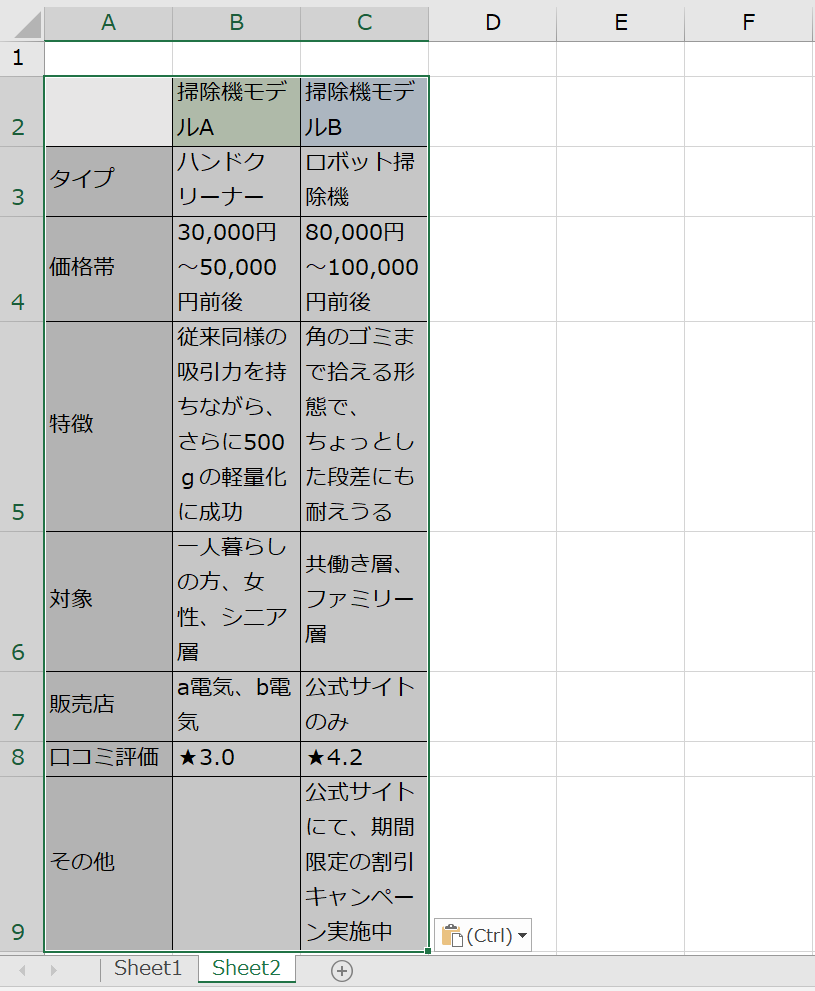
一般に知られていない盲点|数式そのままの維持とパワークエリのピボット解除
表を行列反転させる際、多くの実務者を悩ませるのが「数式の参照関係が壊れる」という現象です。元データに入っていた「=SUM(A1:A5)」といった数式をそのまま行列入れ替えで貼り付けると、相対参照が意図しないセルを指してしまい、計算結果が「0」やエラーに化けてしまうことがあります。
「数式を計算結果の値にせず、数式の形のまま行列を入れ替えて参照を維持したい」という高度な要件には、知る人ぞ知る文字列置換ハックが有効です。まず元データの範囲を選択し、「Ctrl + H」の置換画面で「=」を「###」などのユニークな記号に一括置換して一時的に文字列化します。その状態で行列入れ替えコピペを行い、貼り付け先で再度「###」を「=」に置換して数式に戻すのです。この工夫により、相対参照の自動書き換えを回避しつつ、計算構造をそのまま横並びへ移植できます。
また、ビッグデータ時代の実務において無視できないのがPower Query(パワークエリ)の存在です。基幹システムから出力された何万行もの縦型ログデータを横並びの集計マトリクスに変換したり、逆に横に広がった売上管理表を縦のデータベース形式に戻すには、データタブの「データの取得と変換」からパワークエリを起動し、「ピボット解除」または「行列の入れ替え」を適用するのが最も堅牢です。一度クエリを組んでおけば、翌月以降は元データを差し替えて「更新」ボタンを1クリックするだけで、複雑な加工プロセスが全自動で完了します。
なお、クラウド環境の共有で利用者が増えているGoogleスプレッドシートでも同様の処理が可能です。基本のコピペ(特殊貼り付け → 行列を入れ替える)はもちろん、スプレッドシート独自の=TRANSPOSE(範囲)関数もExcelと同等の挙動を示します。どちらのツールを扱う場合でも、根底にあるロジックは完全に共通しています。
【プロの結論】おすすめできる人・慎重になるべき人の判断基準
業務効率化の現場を数多く取材・検証してきた立場から、手法の選び分けに関する明確な判断基準を提示します。
【ショートカット貼り付けが向いている人】
社内チャットやメールに貼り付けるための「使い捨ての表」を作成している方や、一度作ったら二度と数値をいじらない定例報告書を急ぎで仕上げたい方です。仕組み化に時間をかけるよりも、3秒のショートカットで即座に仕事を終わらせる方が賢明です。
【関数(TRANSPOSE・TOROW)やパワークエリを選ぶべき人】
日々の売上入力やアンケート集計など、元データが随時更新される管理表を扱っている方です。ここで手作業のコピペに頼り続けると、修正漏れによる数字の不整合が発生し、社内的な信用失墜につながります。「入力用シート」と「閲覧用ダッシュボード」を明確に分離し、関数やクエリで自動連動させる設計を構築することが、組織的なリスクヘッジとなります。
【エクセル 縦 を 横 に】に関するよくある質問(FAQ)
Q1:元のセルの色や枠線を一切変えずに、データだけを縦から横に入れ替えるには?
A1:変換先にあらかじめ目的のデザイン(枠線や背景色)を設定しておき、コピー後に「Ctrl + Alt + V」で貼り付けダイアログを開きます。「値(V)」と「行/列の入れ替え(E)」の双方にチェックを入れて実行してください。元の書式を完全に無視し、データの中身だけを安全に流し込むことができます。
Q2:TRANSPOSE関数を入れたら「#SPILL!」という見慣れないエラーが出ました。何が原因ですか?
A2:数式が縦横に展開される領域の中に、別の文字や数値、あるいはスペースが入力されたセルが混ざっています。エラーが出ているセルの周囲(展開される予定の範囲)にある既存データをすべてDeleteキーで消去すれば、自動的に正しい表が表示されます。
Q3:A列に「氏名」、B列に「住所」が入った2列のリストを、横1行に交互に並べ替える最短の方法は?
A3:Microsoft 365環境であれば「=TOROW(A1:B100, 0, FALSE)」と入力するのが最も簡単です。古いExcel環境の場合は、INDEX関数とROW・COLUMN関数を組み合わせた位置指定の数式を組むか、前述のパワークエリを活用して整形するのが確実です。
Q4:スマートフォンのExcelアプリやWeb版Excelでも行列入れ替えは可能ですか?
A4:可能です。Web版Excelでも「形式を選択して貼り付け」メニュー内に行列の入れ替えアイコンが用意されています。また、TRANSPOSE関数による動的配列展開もブラウザ上で完全に動作します。
まとめ:2026年の脱・手作業!最適な手法で無駄な残業をゼロにする
縦に伸びたデータを横に組み替える作業は、日常業務の中で頻繁に発生するルーティンワークの一つです。これに手作業で挑み続けることは、貴重な集中力をすり減らすだけでなく、予期せぬ転記ミスを引き起こす大きな温床となります。
一回限りの加工なら「Ctrl + Alt + V → E」の電光石火ショートカット、継続的な運用なら「TRANSPOSE」や「TOROW」による自動連動、そして膨大な基幹データには「Power Query」と、シチュエーションに応じた最適な武器を選択してください。操作の自動化によって生まれた時間は、データの背景にある課題分析や新たな施策の立案など、人間にしかできない高付加価値なクリエイティブワークへと振り向けましょう。 (出典: エクセル 縦 を 横 に(Yahoo!ニュース))
毎日更新されるトレンド情報を分析・発信中。役立つ裏技やおすすめ情報を分かりやすく紹介します。