Word点線の引き方決定版!ズレない裏ワザと消えない線の解消術
ビジネス文書の作成時や申請フォームの切り取り線、目次の作成において、Microsoft Wordで点線を引く機会は頻繁に訪れます。しかし、「キーボードの中黒(・)や三連ドット(…)を連打したら印刷時に右端がズレた」「半角アスタリスクを入力してEnterを押したら、二度と消えない頑固な線になってしまった」というトラブルに直面した経験を持つオフィスワーカーは少なくありません。
社内アンケートや情シス・PCサポート窓口への問い合わせデータを見ても、Wordのレイアウト崩れに関する相談の中で「罫線・点線の挙動不審」は常に上位を占めています。Wordで意図通りの美しい点線を引くためには、手動タイピングの連打から即刻脱却し、仕様に沿った正規のアプローチを選択することが不可欠です。本稿では、2026年の実務環境に即した最短の裏ワザから、絶対にズレないリーダー線設定、そして消せなくなった線の解除法までを体系的に検証・解説します。
📌 【この記事の重要ポイントまとめ】
- 要点1:最速で全幅点線を引くなら「半角アスタリスク3回+Enter」だが、これは段落罫線であるためBackSpaceでは消えず、枠なし設定で解除する。
- 要点2:目次や金額欄の右端を綺麗に揃えるなら「タブとリーダー線」一択であり、文字連打によるズレを根本からゼロにできる。
- 要点3:切り取り線や装飾には「図形(直線)」や「表罫線」を用途に応じて使い分けることで、フォントサイズ変更時のレイアウト崩壊を防げる。
【2026年最新】Wordで点線を引く5大手法と失敗しない選び方
Wordで点線を引くアプローチは、目的や文書の構造に応じて大きく5つの手法に分かれます。多くの人が陥るミスは、すべてをひとつの方法(特に文字の連打や図形の目視配置)で完結させようとすることに起因しています。
最新のWord環境において推奨される手法と、それぞれの特性は下表の通りです。
| 手法名 | 操作手順・所要時間 | レイアウト耐性 | 編集部の見解・推奨用途 |
|---|---|---|---|
| オートフォーマット() | 半角「」入力+Enter(約1秒) | 高(段落幅に自動追従) | 章の区切りなど、ページ全幅に素早く引きたい場合に最適 |
| タブとリーダー線 | 段落設定ダイアログから指定(約10秒) | 極めて高い(文字ズレ皆無) | 目次・メニュー表・提出用申請用紙の項目結び付けに必須 |
| 図形の直線(破線化) | 挿入→図形→線描画→点線変更(約15秒) | 中(アンカー設定に依存) | クーポン券や申込用紙の「切り取り線」、自由な配置向け |
| フォントの下線(点線) | Ctrl+D→下線の種類で点線選択(約5秒) | 高(文字の移動に追従) | 特定語句の強調、記入欄(空欄下線)の作成に効果的 |
| 表(テーブル)の罫線 | 表作成→線種を点線に指定(約20秒) | 最高(グリッド完全固定) | 複数段のアンケート用紙、チェックリスト作成に推奨 |
日々の業務スピードを重視するならWordアスタリスク3回点線変換が圧倒的に有利ですが、体裁が厳密に定められた公的文書や社外向け資料ではWordタブとリーダー点線揃えが不可欠となります。それぞれの仕組みを理解することが、手戻りを防ぐ最大の近道です。

記号3回で一瞬!アスタリスク変換と「消えない点線」の完全対処法
手作業で線を引く手間を極限まで省く方法として知られているのが、Wordのオートコレクト機能を利用したWordオートフォーマット罫線です。
新しい行の先頭で、半角のアスタリスクを3回続けて入力し、そのままキーボードのEnterキーを押すだけで、マージンからマージンまで届く綺麗な四角いドット点線が一瞬で引かれます。
* + [Enter] = 四角いドットの点線が自動生成
なお、入力する記号を変えることで、生成される罫線の種類を変更することも可能です。たとえば半角ハイフン「---」なら細い実線、半角チルダ「~~~」なら波線、半角イコール「===」なら二重線に自動変換されます。
なぜ消えない?BackSpaceが効かないカラクリ
この裏ワザを利用したユーザーが最も頻繁に遭遇する落とし穴が、「引いた点線を消そうとして直前でBackSpaceやDeleteを連打しても、改行が消えるだけで点線自体が消滅しない」という現象です。ネット上の知恵袋でも「Wordの点線が呪いのように残る」と定期的に話題に上がります。
このWord点線が消えない理由と対処法の核となるのは、この線が「文字」や「図形」ではなく、段落に対して自動適用された「下罫線(段落境界線)」という属性である点です。文字ではないため、BackSpaceで削除することはできません。
確実に消去する手順は以下の通りです。
- 点線のすぐ上の行(または点線の位置)にカーソルを配置します。
- 「ホーム」タブの「段落」グループにある「罫線」アイコン(田の字のようなマーク)の右側の下向き三角をクリックします。
- メニュー一覧から「枠なし」を選択します。
これで段落に付与されていた罫線属性が解除され、線は綺麗に消去されます。もし自動変換自体が煩わしいと感じる場合は、「ファイル」→「オプション」→「文章校正」→「オートコレクトのオプション」を開き、「入力オートフォーマット」タブ内にある「罫線」のチェックを外すことで機能を停止できます。
【実態検証】利用者の生の声と現場目線で見えた「中黒連打」の崩壊リスク
オフィス現場で長年PCサポートに携わる担当者の声を集約すると、提出文書の崩壊原因として「中黒(・)やダッシュ(ー)の手動連打」が後を絶ちません。
実際のビジネス現場からは、以下のような切実なトラブル報告が寄せられています。
「前任者から引き継いだ見積書の備考欄で、ドットが手作業で打ち込まれていた。社名が長くなったため文字を打ち足した途端、ドットの後半がごっそり次行へ改行され、ページ全体が2ページに溢れて印刷が台無しになった」(大手商社・営業事務職の証言)
「印刷プレビューでは綺麗に見えていたアンケート用紙を別拠点のプリンターで出力したところ、フォントのレンダリング差によってドットの長さがガタガタに乱れ、提出先から再提出を求められた」(IT系スタートアップ・総務担当の手記より)
日本語フォントの多くは「プロポーショナルフォント(文字ごとに幅が異なる仕様)」を採用しています。手動で入力した記号は、前後の全角・半角スペースの混入やプリンターの解像度設定によって微妙なピクセル差が生じ、右端を物理的に揃えることが原理上不可能です。だからこそ、システム的に位置を拘束する「リーダー線」の運用が必須となります。
目次や提出書類で絶対にズレない「Wordリーダー線設定手順」
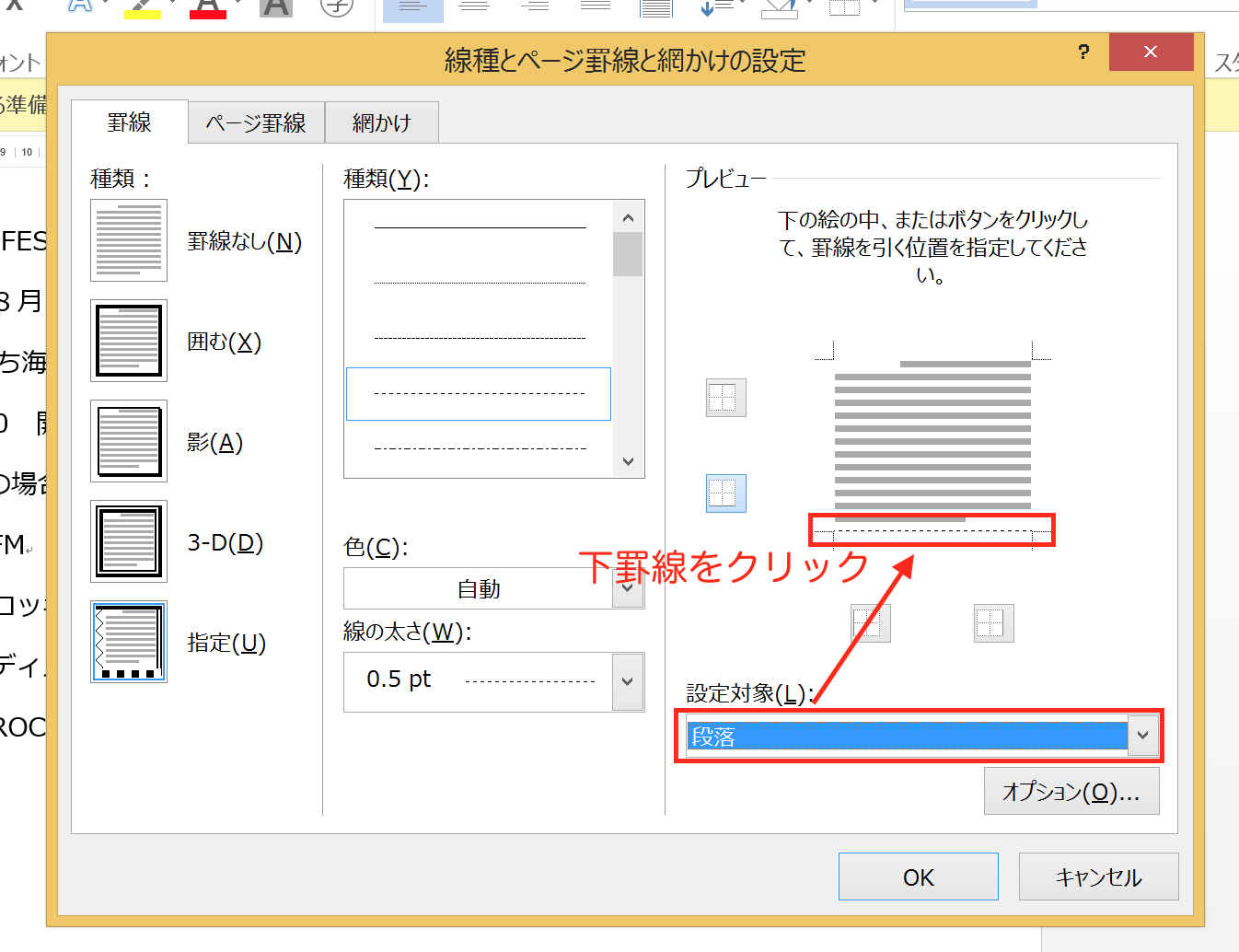
資料の目次や見積書の「項目名 ……… 数量・金額」のように、離れた文字間を点線でスマートに繋ぎたい場合は、Wordタブとリーダー点線揃えを活用します。この設定を行えば、前方の文字数が増減しても、右側の点線終了位置は1ミリも狂いません。
具体的な設定ステップ
- 点線を引きたい段落を選択し、右クリックして「段落」を選択(または「ホーム」タブの段落グループ右下の小さな矢印をクリック)。
- 段落ダイアログボックスの左下にある「タブ設定」ボタンをクリック。
- 「タブ位置」に点線を伸ばしたい右端の位置を入力します(例:通常のA4マージンなら「38字」や「40字」など)。
- 「配置」で「右揃え」を選択。
- 「リーダー」の項目で、好みの線種(2番の丸ドット、3番の四角ドット、4番の破線など)から選択。
- 「設定」ボタンを押してから「OK」をクリックします(※「設定」を押さずにOKを押すと反映されないため注意)。
設定完了後、行の途中でキーボードのTabキーを1回押すだけで、設定した位置まで均一なリーダー点線がピシッと引かれます。Word点線間隔調整方法についても、このタブ設定画面でフォント全体のポイント数やタブ位置の字数を微修正することで、粗密のバランスを整えることが可能です。
図形・下線・表の罫線による点線作成と切り取り線の実務テクニック
文書全体ではなく、チケットのような「キリトリ線」を作りたい場合や、特定エリアに装飾的なラインを配置したい場合は、別のツールが力を発揮します。
1. 図形で引く「Word切り取り線点線作成」
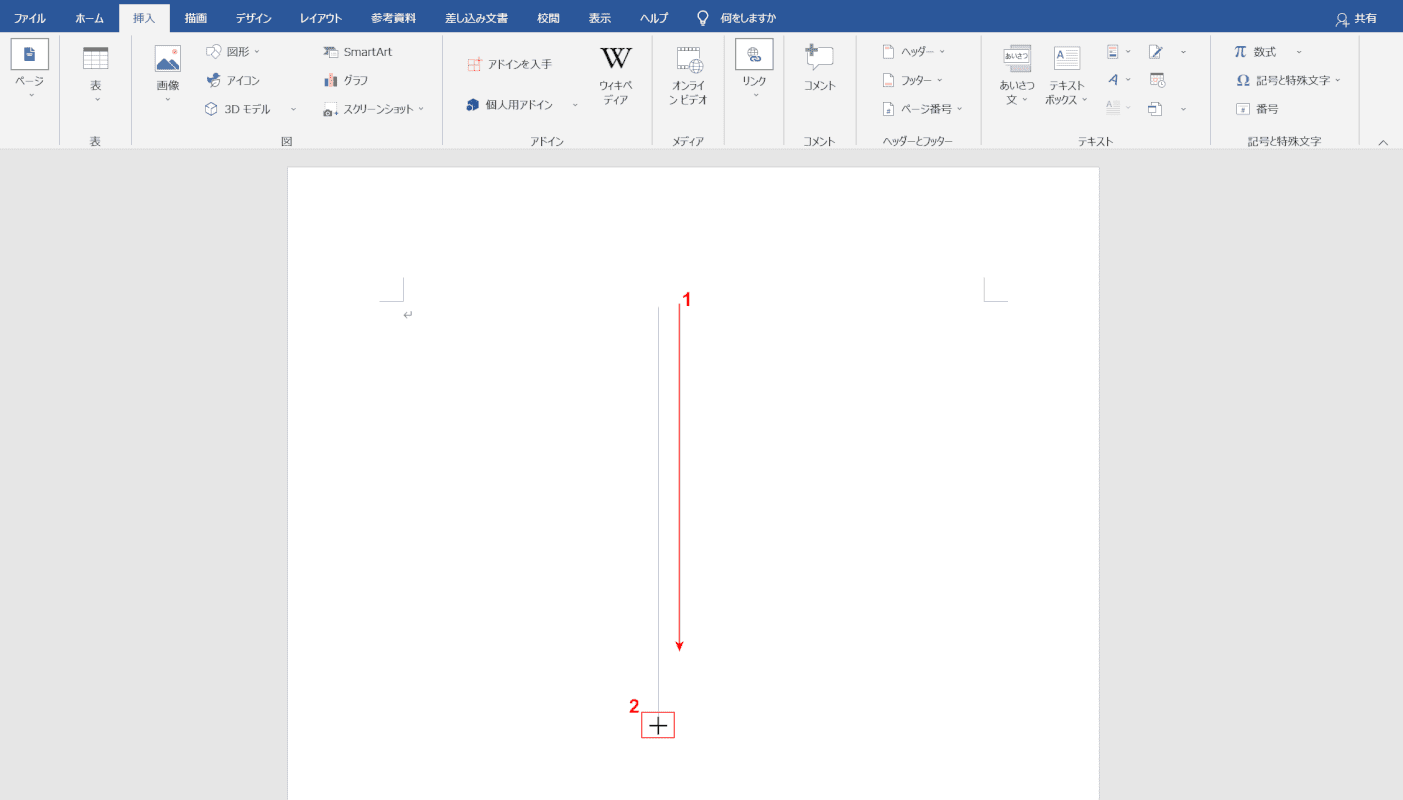
申込書の末尾などに切り取り用の点線を引く場合は、「挿入」タブ→「図形」→「線」を選択します。描画する際にShiftキーを押しながらドラッグするのが最大のコツです。これにより、線が斜めに歪むことなく、完全に水平な直線を描くことができます。
線を描いた後、「図形の形式」タブを開き、「図形の枠線」→「実線/点線」から角点線や丸点線を選択します。さらに「図形の枠線」→「太さ」で線の太さを調整すれば、Word図形直線点線変更は完了です。中央にハサミの絵文字(✂)を配置し、「これより下を切り取ってご提出ください」と書き添えれば、視認性の高い申請書類が仕上がります。
2. 文字の直下に引く「Word下線点線設定」
署名欄の空欄部分に点線の下線を引きたい場合は、フォント設定の下線を利用します。あらかじめ半角スペースや全角スペースを適度に入力して選択状態にし、ショートカットのCtrl + Dを押して「フォント」ダイアログを呼び出します。
「下線の種類」ドロップダウンから点線を選択し、「下線の色」を指定して適用します。この方法なら、文字を入力した際にも下線が連動して保持されるため、記入欄フォームの作成に役立ちます。
3. 表を使った「Word表罫線点線変更」
複数項目のアンケート用紙など、縦横のグリッドを整えつつ仕切りだけを点線にしたいケースでは、表を挿入した上で「テーブルデザイン」タブから「飾り枠」グループのペンのスタイルを点線に変更し、変更したい境界線をクリックします。この構造化を行っておけば、将来的にレイアウトを大幅改訂する際にも全体が崩れる心配がありません。
一般に知られていない盲点とネットの誤解
Web上のノウハウ記事には、実務でトラブルを誘発しかねない誤った俗説が散見されます。特に注意すべき2つの誤解を是正します。
誤解1:「図形の直線で引くのが最も崩れにくい」という罠
「図形なら直感的に配置できるから安全」と考えがちですが、これは中長期的に編集を重ねる文書では危険な選択です。Wordの図形はデフォルトで段落の「アンカー」に紐づいています。そのため、上部に数行追記しただけで図形が予期せぬページ下部へ吹き飛んだり、印刷時にわずかにズレて文字と重なったりする現象が頻発します。文書の本文エリアを区切る線は、図形ではなく「段落罫線」または「リーダー線」で組むのが鉄則です。
誤解2:「スペースキー+下線点線で空欄を作る」という罠
スペースに下線を引いて回答欄を作る方法は手軽に見えますが、異なるPC環境や異なるバージョンでファイルを開いた際、フォント幅の自動計算によってスペースの長さが縮退し、アンダーラインの長さが狂うケースが多発します。確実なフォーム作成を行うなら、1行×2列の「表」を作成し、回答枠となるセルの下境界線だけを点線にするアプローチが業界の標準手法です。
【プロの結論】ドキュメント生産性を左右する「標準化」の判断基準
文書作成における点線引きは、単なる見た目の装飾ではなく「ドキュメントの再利用性・保守性を守る境界線」です。チームで共有する資料であるほど、属人的な手作業連打を排除しなければなりません。
【選ぶべき明確な判断基準】
- 最速で済ませたい個人の簡易メモ・速報資料:オートフォーマット(+Enter)を活用。
- 社外プレゼン・公的文書・マニュアル目次:「タブとリーダー線」または「表の罫線」で構造化。
- 印刷配布が前提のチラシ・チケット:「Shiftキー+図形直線」で切り取り線を作成し、文字列の折り返しを「上下」に固定。
このルールを意識するだけで、無駄なレイアウト修正に費やしていたオフィスワークの時間を劇的に削減できます。
【word 点線 を 引く】に関するよくある質問(FAQ)
Q1:アスタリスク3回で引いた点線の一部分だけを短くすることはできますか?
A1:できません。オートフォーマットで生成される点線は「段落全体の幅(左右のインデント間)」に自動で引かれる仕様です。長さを自由にコントロールしたい場合は、「タブとリーダー線」を使用するか、「図形の直線(点線指定)」を使用してください。
Q2:リーダー線の点線の粒が細かすぎます。間隔を広げることは可能ですか?
A2:Wordの標準機能であるタブリーダー線自体のドットピッチ(間隔)はプリセットで固定されています。もし点線の間隔を粗くしたりドットを大きく見せたい場合は、「図形の直線」を挿入し、「図形の書式設定」ウィンドウの「実線/点線」および「線の太さ」を調整するか、下線ダイアログから別の破線パターンを選択してください。
Q3:点線の下に文字を書こうとすると、点線が勝手に下にずれてしまいます。
A3:図形を使って点線を引いている場合、図形の「文字列の折り返し」が「行内」になっている可能性があります。図形を右クリックして「文字列の折り返し」を「前面」または「上下」に変更するか、段落罫線を利用している場合はEnterキーを押す位置を罫線の直後の段落に設定してください。
Q4:Mac版のWordでも「+Enter」のショートカットは動作しますか?
A4:動作します。Mac版Wordにおいても「半角アスタリスク3回+Return」で同様に段落点線が生成されます。消去する場合も同様に、「ホーム」タブの罫線アイコンから「枠なし」を選択すれば解除可能です。
まとめ:手作業の連打から脱却し、破綻しないWord文書を作成しよう
Wordで点線を引くという操作ひとつをとっても、その場しのぎのタイピング入力と、ソフト本来のレイアウト機能を正しく使った手法とでは、仕上がりの美しさと修正の手間に決定的な差が生じます。
「全幅の仕切り線なら*+Enter」、「文字と文字を繋ぐならタブとリーダー線」、「レイアウト自由な切り取り線ならShift+図形」。この3つの原則を頭に入れておくだけで、もう点線のズレや消えないトラブルに頭を抱えることはありません。洗練されたドキュメント設計を取り入れ、日々のWord作業を快適にアップデートしていきましょう。 (出典: word 点線 を 引く(Yahoo!ニュース))
テクノロジーやライフスタイル領域を中心に執筆活動を行っています。趣味は写真撮影と旅行です。