写真が一瞬でレトロ風に!ドット絵変換の失敗しない設定と神ツール比較
スマートフォンの高画質カメラで撮影した何気ない日常の1コマを、8bitや16bitのファミコン・スーパーファミコン黄金期のような世界観へと再構築する「ドット絵変換(ピクセルアート化)」が、SNSのアイコン作成やインディーゲーム開発、クラフト界隈で熱い支持を集めています。しかし、手持ちの写真を無料の変換サイトやアプリにそのまま放り込んだ結果、「被写体の顔が黒く潰れて誰かわからない」「ノイズだらけの不気味なモザイクになってしまった」と挫折するユーザーが後を絶ちません。
写真のドット絵化で美しい仕上がりを得るためには、単に画像を縮小するだけでは越えられない「アルゴリズムと視覚認知の壁」が存在します。本稿では、Web上で手軽に使える無料ジェネレーターの実力検証から、プロの現場で用いられるPhotoshopやアイビスペイントの変換ロジック、さらにはマインクラフトやアイロンビーズの設計図として破綻なく成立させるための実践的な数値設定まで、徹底取材をもとにその全貌を解き明かします。
📌 【この記事の重要ポイントまとめ】
- 要点1:自動変換が失敗する主因は「余剰情報」にあり、解像度低下前のコントラスト強調と輪郭線の整理が成否の9割を握る。
- 要点2:Web完結型ツールから本格画像編集ソフトまで、用途に応じたドットサイズ(32〜128px)とパレット色数(16〜32色)の厳格な管理が必須。
- 要点3:マイクラ設計図やビーズ制作では、MakeBeadやドット絵ナニカなど「グリッド出力・資材換算」に特化したツールの選定が仕上がりを左右する。
なぜ自動変換だと潰れてしまうのか?プロが明かす「モザイク化」との決定的違い
写真をドット絵コンバーターに読み込ませた際、誰もが直面するのが「視認性の喪失」という問題です。美麗なグラデーションを誇るスマホ写真が、ツールを通した瞬間に薄汚れた泥絵のようになってしまう現象の背景には、コンピュータの機械的縮小処理と、人間が心地よいと感じる「ピクセルアート」の構造的断絶が存在します。
一般的な画像処理ツールが実行する縮小は、隣接するピクセルの平均色を機械的に算出する「バイリニア法」や「バイキュービック法」に基づいています。これらは本来、高解像度を維持したまま滑らかに縮小するための技術です。しかし、これを極端な低解像度に適用すると、本来くっきりと際立つべき輪郭線が曖昧な中間色へとぼかされ、結果として「ピントのボケたモザイク画像」が出力されてしまいます。
一方で、クラシックゲームに代表される本物のドット絵は、限られた解像度(32×32や64×64ピクセル)の中で、人間の脳が輪郭を補完できるように「エッジ(主線)の強調」と「カラーパレットの制限(割り切り)」が意図的に行われています。知覚心理学におけるゲシュタルト崩壊を防ぎ、わずか数ドットで目や鼻を認識させるためには、光の微妙な階調をあえて捨て去り、明暗の境界をソリッドに分断する前処理が不可欠となるのです。この「情報の取捨選択」をツール任せにする限り、自動変換による画像の黒潰れやノイズ化を根本から回避することはできません。
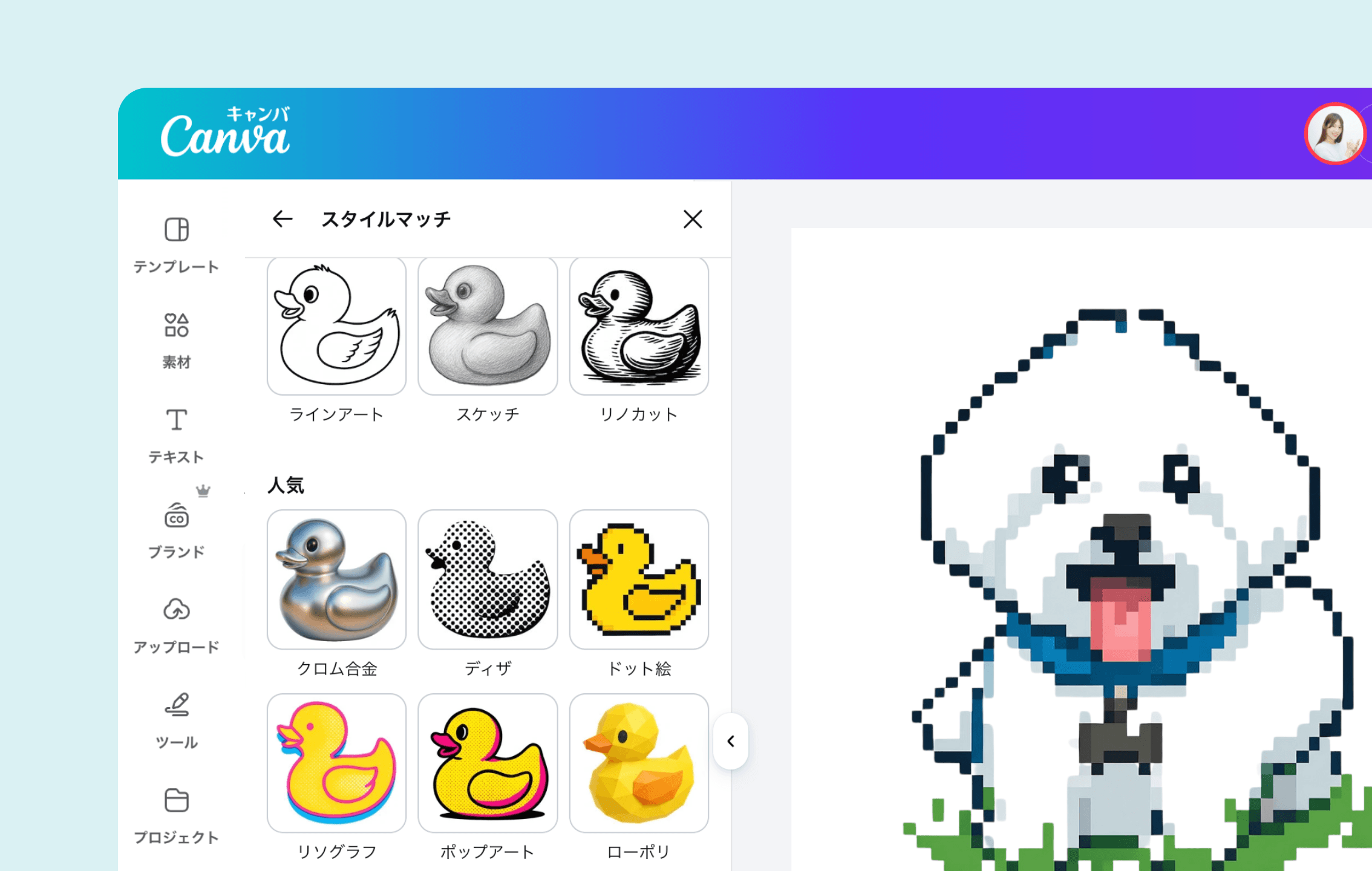
【2026年最新】ドット絵変換ツール徹底比較|無料サイト・アプリの実力差
現在Web上には、インストール不要で即座に使えるブラウザツールから、高機能なペイントアプリまで多種多様な選択肢が揃っています。実際の変換精度、操作性、クラフト対応度を検証すべく、代表的なツールのスペックを比較分析しました。
| ツール名・カテゴリ | 詳細・主要機能 | 利用料金・環境 | 編集部の見解・評価 |
|---|---|---|---|
| MakeBead (Webサービス) | グリッド表示付きピクセル化、カラーパレット制限機能、ゲームアセット出力 | 完全無料 ブラウザ完結 | マス目表示が極めて明瞭。アイロンビーズや手芸用図案の作成に最適 |
| ドット絵変換ツール (Webサービス) | 写真を8bit風・16bit風のレトロゲーム調にワンクリック一括変換 | 完全無料 ブラウザ完結 | シンプル操作で即座に雰囲気を掴むのに便利。微調整機能はやや限定的 |
| ドット絵メーカー (Web/アプリ) | 写真からの自動変換に加え、白紙キャンバスへの手書き・加筆修正に対応 | 完全無料 ブラウザ/スマホ | 自動変換後に1ドット単位で手直しできるため、顔パーツの修正が容易 |
| すき間ツールドットコム (イラスト→ドット絵) | ドットサイズおよび色数をスライダーでリアルタイム調整可能 | 完全無料 ブラウザ完結 | プレビューを見ながら最適な解像度と減色閾値を直感的に探れる万能型 |
| ドット絵ナニカ (設計図特化型Web) | マイクラ、どう森マイデザ、刺繍、アクアビーズ用設計図への変換 | 完全無料 ブラウザ完結 | ゲーム内ブロックやビーズの現物カラーに適合した設計図を出力できる神ツール |
| Photoshop / アイビス (本格グラフィック) | インデックスカラー減色、モザイクフィルター、レイヤー作業、商用解像度 | 有料(Adobe)/ 無料枠あり(アイビス) | プロ仕様。商業ゲームアセットや最高品質のアート制作には必須の環境 |
ドット絵を綺麗に変換するプロの裏技|失敗しない前処理とパラメーター設定
ツールに画像を投入する前の「前処理(プリプロセッシング)」こそが、完成度を決定づける最大の秘訣です。現役のドット絵アーティストが実践しているワークフローを検証すると、共通して以下の3ステップが実行されています。
第一に、「背景の完全分離とトリミング」です。風景や複雑な室内の陰影が背後に残っていると、減色処理の際に貴重な色数パレットが背景のノイズに奪われてしまいます。スマートフォンの被写体切り抜き機能などを使い、人物やペットなど主役となる被写体のみを抽出し、キャンバスいっぱいに大きく配置することが大前提です。
第二に、「コントラスト+20%〜30%・彩度+15%のブースト」です。写真特有の淡い陰影は、ドット絵化の過程で中途半端なグレーや濁った茶色に化けてしまいます。変換前にあらかじめ明暗差を極端に強調し、輪郭部分に「アンシャープマスク」を強めにかけておくことで、解像度を落とした際にも主線がしっかりと維持されます。
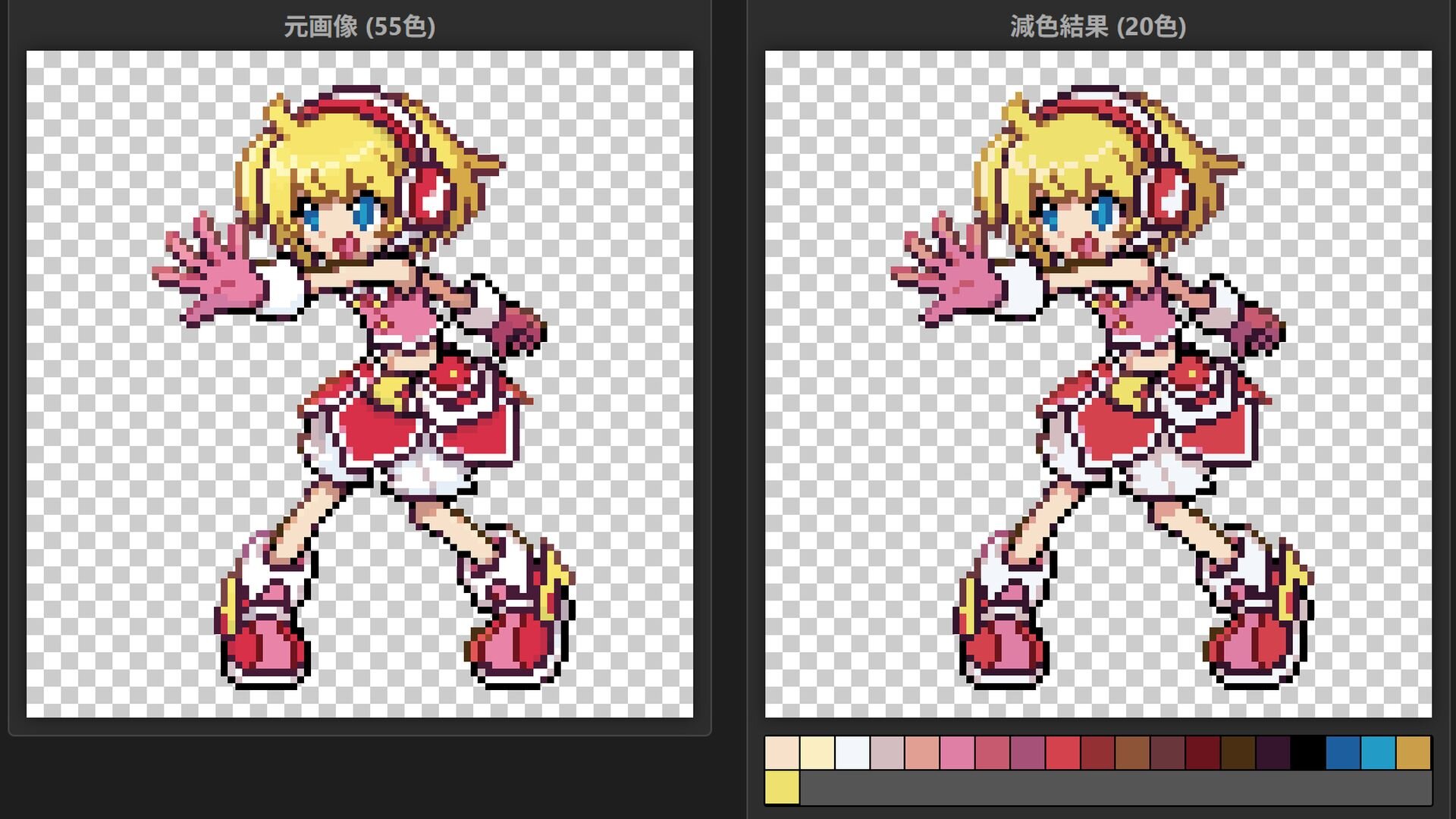
第三に、「ドットサイズと色数(パレット)の黄金比」を守ることです。アイコンやSNSヘッダー用であれば、キャンバス解像度を64×64ピクセルまたは96×96ピクセル、色数を16色から32色に指定するのが最もレトロゲームらしい風合いを残す黄金比率です。128×128ピクセルを超えると単なる「粗い写真」に見え、逆に32×32ピクセル未満にすると人間の顔パーツは確実に消失します。すき間ツールドットコムなどのリアルタイムプレビューを備えたツールを使い、ドットの角が心地よく視認できる限界値を見極める作業が欠かせません。
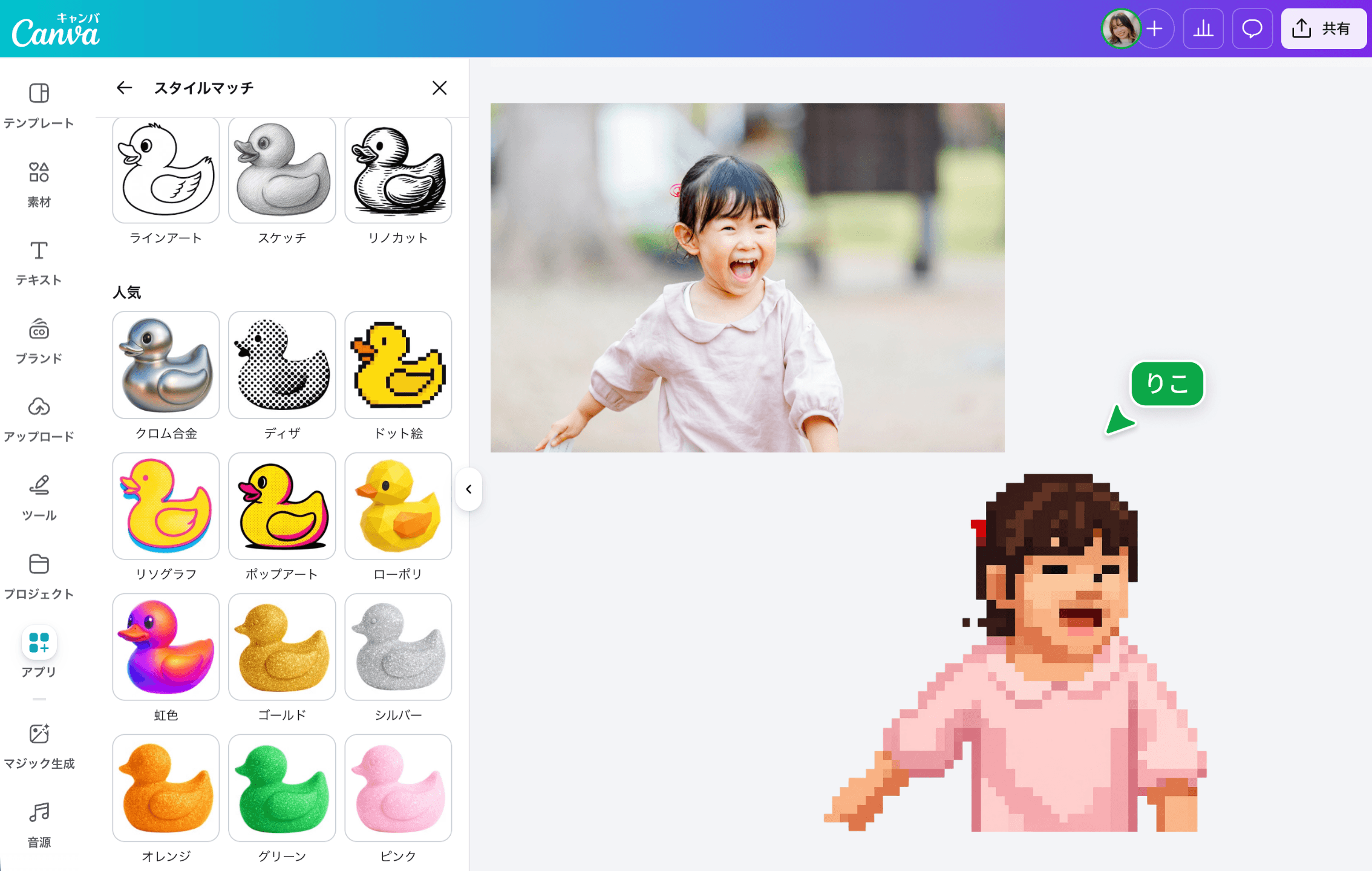
Photoshop&アイビスペイント実践手順|手作業でクオリティを極限まで引き上げる手法
無料のWebジェネレーターだけでは満足できないクリエイターに向けて、Photoshopおよびスマートフォン向けペイントアプリ「アイビスペイント」を用いたプロ直伝の手順を公開します。
Photoshopを用いた厳密なドット絵化では、リサンプル方式に「ニアレストネイバー法(ハードな輪郭を保持)」を選択することが鉄則です。一般的な手順は次の通りです。
- 画像を正方形(例:1000×1000px)にトリミングし、コントラストを強調。
- 「イメージ」→「画像解像度」を開き、幅・高さを64×64pxに変更。この際、再サンプル方式を必ず「ニアレストネイバー(縦横比を固定)」に設定して実行。
- 「イメージ」→「モード」→「インデックスカラー」を選択。パレットを「ローカル(特定)」、色数を「16」または「32」、ディザを「なし」または「誤差拡散法(控えめ)」に設定。
- 最後に「画像解像度」を再び開き、ニアレストネイバー法のまま1000×1000pxに拡大(整数倍拡大)。これにより、WebやSNSにアップロードしてもぼやけない鮮明なドット絵が出力されます。
スマートフォンで手軽に行うなら、アイビスペイントの活用が極めて優秀です。「フィルター」メニュー内の「モザイク」を適用し、スライダーでドットの粗さを調整した後、「階調化」フィルターを組み合わせて色数を圧縮します。さらに、アイビスペイントの真骨頂は「1pxのドットペンによる手打ち加筆」にあります。自動変換で潰れてしまった瞳のハイライトや、唇の境界線に白や黒のドットを1〜2粒手作業で打ち込むだけで、機械的な処理感が消え去り、職人が手掛けたかのような温かみのあるピクセルアートへと劇的に昇華します。
マイクラ設計図やアイロンビーズに!実用クラフトへの変換ノウハウ
ドット絵変換の需要は、デジタル画面の中にとどまりません。『マインクラフト』の巨大地上絵や建築、さらにはパーラービーズ(アイロンビーズ)やアクアビーズ、クロスステッチ刺繍の設計図作成においても極めて重要視されています。
クラフト用途で最大の障壁となるのは、「実在するブロックやビーズに存在しない色が出力されてしまう」という点です。どれほど画面上で美しいドット絵に仕上がっていても、マイクラ内の羊毛ブロックやコンクリートブロックに対応していなければ、サバイバルモードでの再現は不可能です。この領域において絶大な支持を集めているのが「ドット絵ナニカ」や「MakeBead」です。
現場のクラフト愛好家への取材やコミュニティの検証データによると、マイクラ建築では「1ブロック=1ドット」として換算されるため、標準的なプレイヤーが扱える現実的な設計図サイズは128×128ブロックが上限とされています。「ドット絵ナニカ」のマイクラモードを利用すれば、ゲーム内に実在するブロック(白の羊毛、青のテラコッタなど)のテクスチャカラーに近似させたパレットで自動変換され、資材ごとの必要個数までリストアップされます。また、ビーズ手芸においては、MakeBead等で出力したグリッド線付き画像をタブレット端末で等倍表示し、透明プレートの下に敷き込むことで、初心者でも一切の配置ミスなく作品を完成させることが可能となります。
一般に知られていない盲点とネットの誤解|AI自動生成と手打ちピクセルアートの境界線
2026年現在、生成AIの進化に伴い「ピクセルアート自動生成AI」が脚光を浴びています。「AIを使えば写真を一瞬で完璧なレトロドット絵に変換できる」という言説がネット上で散見されますが、ここには現場のクリエイターなら誰もが知る重大な盲点が存在します。
最新の画像生成AIであっても、出力された画像は本質的に「ドット絵のように見える高解像度イラスト」に過ぎないケースが多発しています。画像を極限まで拡大すると、ピクセルの角が丸まっていたり、グリッド(格子)の大きさが部分ごとにバラバラだったりする「ミックスピクセル問題」が頻繁に発生するのです。これはゲームエンジン(UnityやUnreal Engine)にアセットとして組み込んだ際や、クラフトの設計図として利用する際に致命的な破綻を招きます。見た目のレトロなテクスチャ感を求めるだけならAIは有用ですが、正確無比なピクセルグリッドを要求される用途では、依然として古典的なコンバーターと手作業の調整が勝るのが動かぬ事実です。
【プロの結論】おすすめできる人・慎重になるべき人の判断基準
技術とツールの選定において、ユーザーのスキルと目的による明確な住み分けが求められます。
▼ 無料Web変換ツール(MakeBead・ドット絵ナニカ等)が向いている人:
- マインクラフト、どうぶつの森マイデザイン、アイロンビーズの正確な「設計図」を即座に手に入れたい人
- 面倒なソフトのインストールや会員登録を避け、スマホのブラウザ上ですぐに作業を完結させたい人
- SNSのアイコン用に、大まかなレトロゲームの雰囲気を手軽に味わいたいライト層
▼ 本格編集ソフト(Photoshop・アイビスペイント)での手直しを推奨する人:
- インディーゲームの開発アセットとして、キャラクターのアニメーションやUIドットを作成したい人
- 人物の顔写真やペットの表情を、破綻なくクオリティの高い「作品」として昇華させたい人
- 商用利用を前提としており、拡大してもエッジが絶対にぼやけない高精度なデータ出力を必要とする人
【ドット 絵 変換】に関するよくある質問(FAQ)
Q1:スマホだけで完全無料で写真から高画質なドット絵を作れますか?
A1:完全に可能です。「すき間ツールドットコム」や「ドット絵メーカー」などの無料Webサイトを利用すれば、アプリのインストールすら不要でブラウザから即座に変換できます。さらに微調整を加えたい場合は、無料のペイントアプリ「アイビスペイント」を併用し、モザイクフィルターと1pxペンでの手打ち加筆を行うことで、プロ級の仕上がりをスマホ1台で完結できます。
Q2:マイクラの地上絵に変換する際、最も失敗しないブロック数の目安は?
A2:初心者の場合は64×64ブロック、慣れてきた中級者以上でも128×128ブロックを目安に設計するのが現実的です。これ以上のサイズ(256×256以上)に設定すると、変換精度は向上するものの、ゲーム内で必要となる資材が数万個規模に膨れ上がり、建築途中で挫折するリスクが跳ね上がります。「ドット絵ナニカ」などのツールで必要資材数を事前に確認しながら着手してください。
Q3:変換したドット絵をSNSのアイコンに設定するとぼやけてしまいます。防ぐ方法は?
A3:64×64ピクセルなどの低解像度のまま画像を保存してSNSにアップロードすると、プラットフォーム側の自動リサイズ機能によって画像が引き伸ばされ、ピクセルが強制的にぼかされてしまいます。保存する際は、ニアレストネイバー法(ハードな輪郭を保つ拡大方式)を用いて、元の比率を保ったまま640×640ピクセルや1000×1000ピクセル程度に整数倍(10倍〜16倍)拡大して書き出すことがぼやけを防ぐ決定的な裏技です。
まとめ:ノスタルジーを形にする技術と今後の展望
高精細なフルHDや4K映像が当たり前となった現代において、あえて解像度を削ぎ落とし、限られた色彩で世界を表現するドット絵の魅力は、単なる懐古趣味にとどまらない独自のデジタルアート形態として確立されています。自動変換ツールは年々進化を遂げていますが、機械にすべてを委ねるのではなく、「解像度を落とす前に輪郭を強調する」「最後に瞳やハイライトを手作業で1ドット補正する」というひと手間のロジックを知っているかどうかが、成果物のクオリティを劇的に分かちます。
まずは手持ちのお気に入りの写真を1枚選び、本稿で紹介した前処理を施した上で、ツールのスライダーを動かしてみてください。粗いグリッドの向こう側に立ち現れる、あなただけの懐かしくも新しい8bitの世界が、そこには確かに広がっています。 (出典: ドット 絵 変換(Yahoo!ニュース))
最新のトレンドや話題のニュースをわかりやすく解説するWebライターです。読者の皆様に役立つ情報を日々お届けしています。