シークレットモード解除法と戻らない原因!完全無効化までプロが徹底解説
ブラウザの背景が突如として漆黒に染まり、いつも表示されていたお気に入りや検索履歴が消え去ってしまう――。ネットサーフィン中に不意に突入してしまい、「通常の画面に戻す方法が分からない」「タブを閉じてもダークトーンの画面が消えない」と焦るトラブルは、2026年を迎えた現在も後を絶ちません。端末の故障やアカウントの乗っ取りを疑う声もSNS上で散見されますが、その正体の多くは意図せず有効化された「シークレットモード(プライベートブラウズ)」です。
検索履歴を残さない便利な機能である一方、仕様の誤解やUIの変更によって「解除の出口」を見失うユーザーが急増しています。Google Chrome公式ヘルプ情報や各OSの最新仕様を紐解くと、解除の基本原則は極めてシンプルであるものの、OSの設定や利用環境によっては通常の手順では復帰できないケースが存在します。本稿では、画面が黒いまま戻らないトラブルの解決手順を端末別に整理し、二度と勝手に切り替わらないための完全無効化設定、さらには「履歴はどこまで隠せているのか」というプライバシーの真実までを徹底解説します。
📌 【この記事の重要ポイントまとめ】
- 要点1:シークレットモード解除の基本は「専用タブをすべて閉じる」ことだが、端末ごとのUI仕様の違いで迷子になる事例が多発している。
- 要点2:画面が黒いまま戻らない主因は、ダークモードとの混同、タブグループの未終了、あるいはファミリー設定による機能ロックにある。
- 要点3:シークレットモードでもWi-Fiルーターや通信会社、ログイン先サイトには足跡が残るため、完全な匿名化と過信しないリテラシーが不可欠である。
【画面が黒いまま戻らない?】シークレットモード解除の正しいやり方を端末別に徹底解説
シークレットモード(Safariでは「プライベートブラウズ」、Edgeでは「InPrivate」)の最大の落とし穴は、「画面右上のバツ印を押せば元の画面に戻る」という直感的な操作が端末によって通用しない点にあります。焦ってアプリを再起動しても、最後に開いていたシークレットタブがそのまま復元されてしまい、堂々巡りに陥るケースが少なくありません。まずは端末別の正確な復帰手順を押さえましょう。
iPhone(Safari)のシークレットモード解除手順
iOS端末でSafariを利用している場合、画面全体や検索バーの周辺が黒・濃いグレーになっている状態がプライベートブラウズ作動の合図です。iPhoneのシークレットモード解除手順およびSafariプライベートブラウズ終了方法は以下の3ステップで完了します。
- Safari右下の「タブアイコン(重なった2つの四角)」をタップする。
- 画面下部中央に表示される「プライベート ∨」と書かれたタブグループバーをタップする。
- 一覧から「〇個のタブ(通常のタブグループ)」を選択して切り替える。
これだけで通常モードのブラウジングに復帰します。もし今後プライベートブラウズの内容を一切残したくない場合は、タブ一覧画面で個別のタブの「×」をタップするか、完了ボタンを長押しして確実に消去しておきましょう。
Android(Google Chrome)のシークレットモード戻し方
Android Chromeシークレットモード戻し方には、ブラウザ内から操作する方法と、通知領域から一撃で終わらせる方法の2通りが存在します。手軽でおすすめなのは後者です。
- 通知バーから終了させる場合:画面上部から下へスワイプして通知領域を開き、「すべてのシークレット タブを閉じる」というChromeの通知を1タップする。
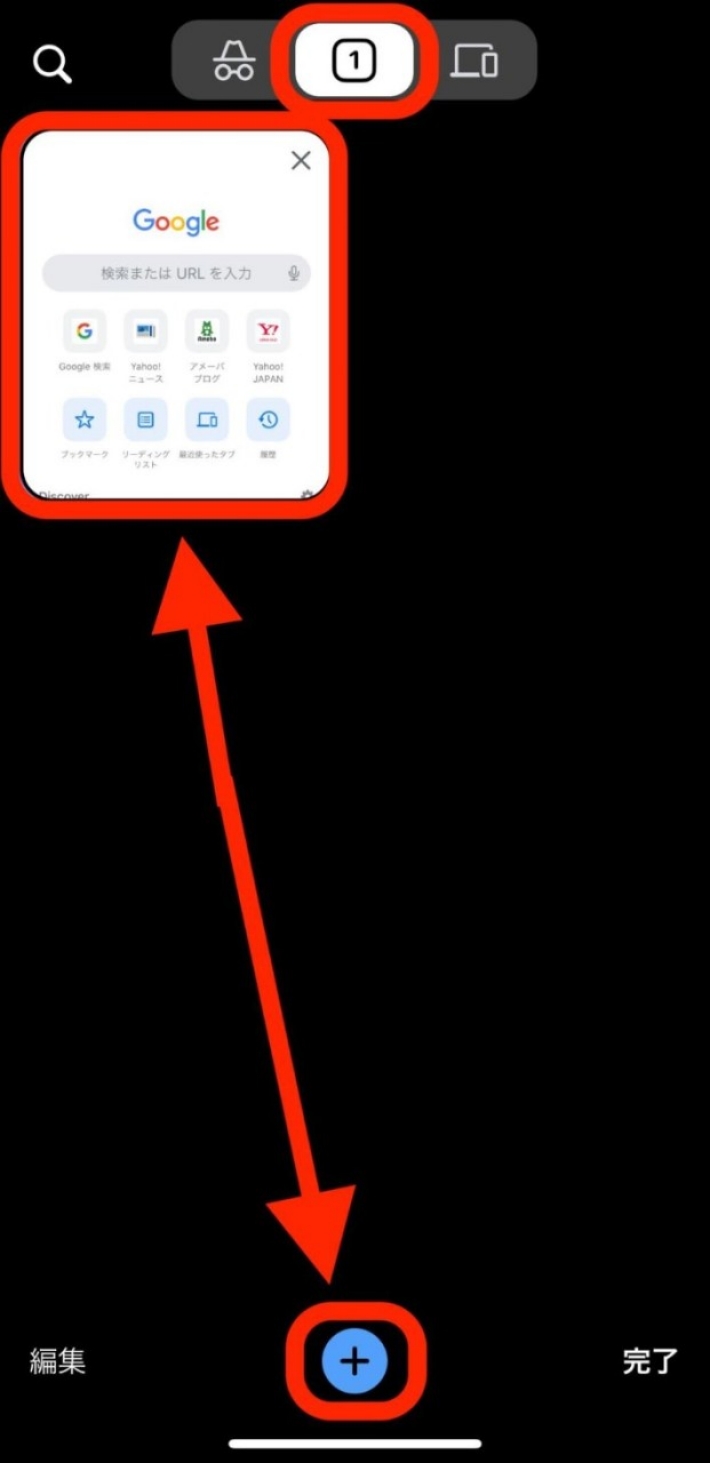
- ブラウザ画面から切り替える場合:Chrome右上の四角い「タブ切り替えアイコン」をタップし、上部に表示される「帽子とメガネのマーク(シークレットタブ)」から「四角の通常タブマーク」へとアイコンをタップして切り替える。
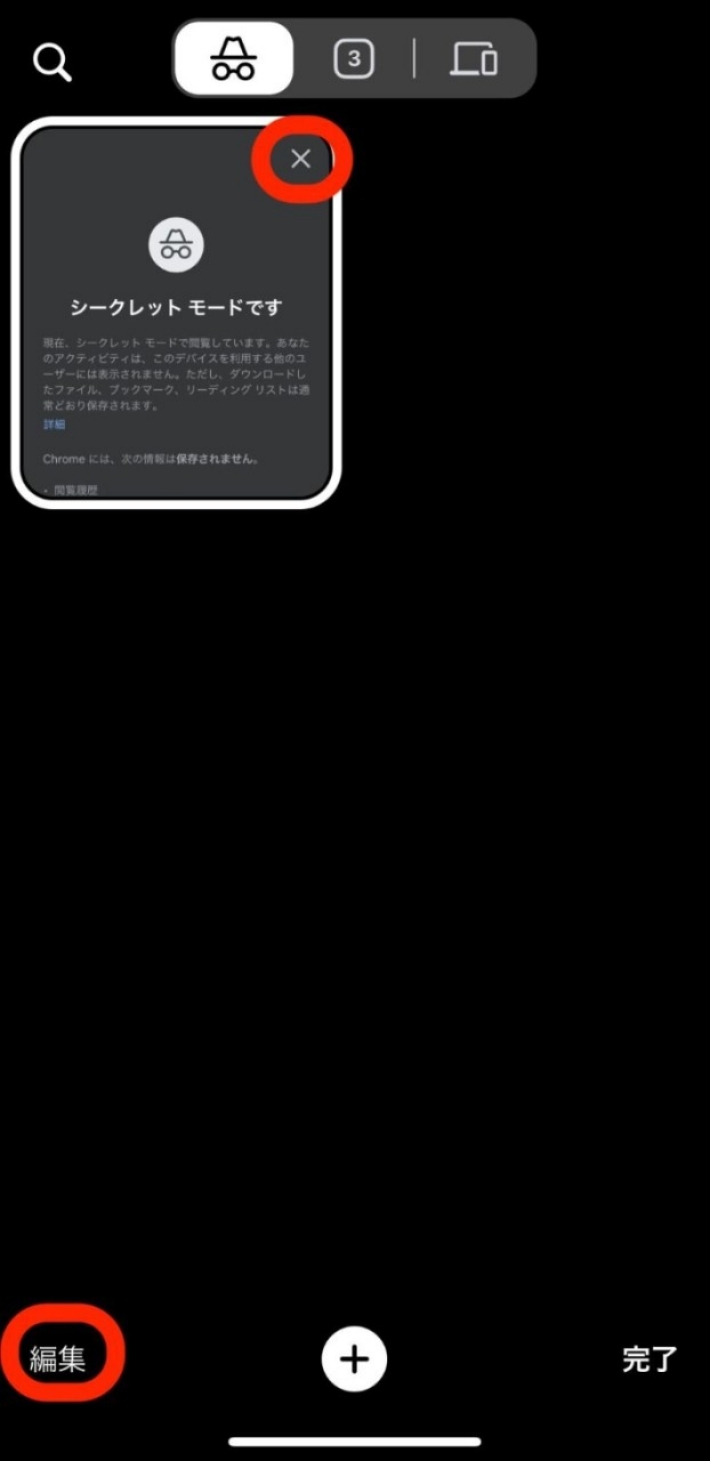
シークレットタブ自体を開いたままにしておくとメモリを消費し続けるため、不要になった段階で帽子マーク側のタブをすべて「×」で閉じておくことが安定動作の秘訣です。
PC版(Windows/Mac)の即時終了ショートカット
パソコン環境では、シークレットウィンドウ自体が独立して立ち上がっています。タブを1枚ずつ消す以外にも、ウィンドウ単位で一気に閉じるショートカットキーを覚えておくと瞬時に解決します。
- Windows(Chrome / Edge):キーボードの「Ctrl + Shift + W」または「Alt + F4」でシークレットウィンドウごと即時終了。
- Mac(Chrome / Safari):「Command + Shift + W」で専用ウィンドウを即時破棄。
【実態検証】画面が戻らない・消えない意外な原因と現場の落とし穴
「上記の手順を試しても、背景が黒いまま通常画面に戻らない」という相談が、ITサポート窓口やYahoo!知恵袋などのQ&Aコミュニティに連日寄せられています。実態を調査・検証したところ、ユーザーがシークレットモード戻らない原因と対処法を探る過程で、いくつかの典型的な“勘違い”や環境依存の障害に直面していることが浮き彫りになりました。
原因1:OS全体の「ダークモード」をシークレットモードと誤認している
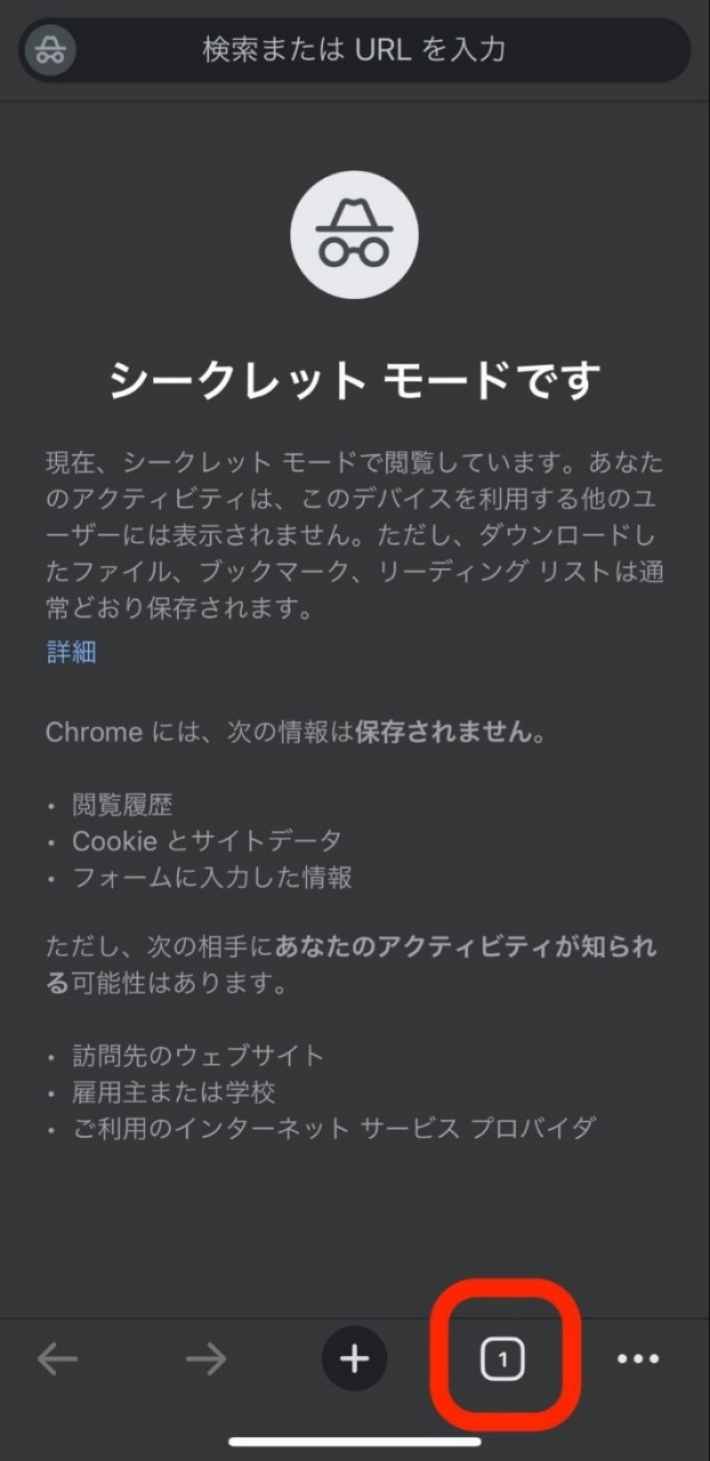
最も多い盲点が、スマートフォンの省電力機能や外観設定である「ダークテーマ(ダークモード)」との混同です。通常モードであっても、端末の設定がダークモードになっているとブラウザのUIや背景が黒系統に変化します。見極める決定打は、「帽子とメガネのアイコン(Chrome)」や「プライベートの表記(Safari)」が出ているかどうかです。アイコンが見当たらないのに画面が黒い場合は、スマホの本体設定(「設定」>「画面表示と明るさ」など)からライトモードへ変更してください。
原因2:バックグラウンドで数百枚のシークレットタブが残留している
シークレットモード内で新規タブを開き続け、数十〜数百枚に膨れ上がった結果、アプリの描画が追いつかずに切り替えバーが反応しなくなるケースです。この場合は、通常画面への切り替えではなくブラウザタブ一括削除の手順を実行する必要があります。Chromeであればタブ一覧右上の「︙」メニューから「シークレット タブをすべて閉じる」、Safariであればタブ一覧画面の「完了」ボタンまたは右下アイコンを長押しして「すべてのタブを閉じる」を選択し、一度メモリをクリアしてください。
勝手に切り替わらないための「完全無効化設定」|スクリーンタイムとファミリーリンク
「子どもにスマホを貸す際、閲覧履歴を隠させたくない」「誤操作で勝手にシークレットモードに切り替わるストレスを根本から断ち切りたい」というニーズに応えるのが、シークレットモード完全無効化設定です。ブラウザ単体には無効化スイッチが用意されていないケースが多いものの、OSの制限機能を活用すれば完全に機能を封じ込めることが可能です。
iPhone:スクリーンタイムによるWebコンテンツ制限
iOSでは、保護者機能であるスクリーンタイムを利用することで、Safariのプライベートブラウズ機能そのものを非表示化できます。
- 「設定」アプリを開き、「スクリーンタイム」を選択。
- 「コンテンツとプライバシーの制限」をオンにし、「ストア、Web、マップ、およびその他のコンテンツ」へ進む。
- 「Webコンテンツ」の項目をタップし、デフォルトの「無制限」から「成人向けWebサイトを制限」に変更する。
この設定を適用した瞬間、Safariのタブ切り替えバーから「プライベート」という項目自体が物理的に消滅します。アダルトコンテンツのフィルタリングと同時にシークレットモードの起動導線が完全に遮断されるため、子どもの見守りにも最適な設定です。
Android:Googleファミリーリンク閲覧制限設定
Android端末の場合、保護者向け管理ツール「Google ファミリーリンク」を経由して子どものアカウントを管理することで、Chromeのシークレットモード利用をシステムレベルで禁止できます。保護者の管理端末から該当アカウントのChrome設定を開き、「Webサイトのブロック」や閲覧権限をカスタマイズすることで、シークレットモードの起動メニューそのものがグレーアウト(無効化)されます。業務用端末などの成人ユーザー自身のアカウントでは、後述するレジストリや管理ポリシーの適用が必要となります。
【徹底比較】主要ブラウザのプライベート機能と解除・制限仕様一覧
一口にシークレットモードと言っても、各ブラウザによって名称や解除ロジック、無効化の難易度は大きく異なります。端末や利用ブラウザに応じた差異を以下の比較表にまとめました。
| ブラウザ名(機能名称) | 主な解除アクション | 完全無効化の可否と手段 | 編集部の検証評価・留意点 |
|---|---|---|---|
| iOS Safari (プライベートブラウズ) | タブ一覧から「通常タブグループ」へ切り替え | 可能(スクリーンタイムのWebコンテンツ制限) | iOS 17以降はFace ID/Touch IDでのタブ施錠に対応。手軽に無効化できる点が強み。 |
| Android Chrome (シークレットモード) | 通知バーの「一括終了」またはタブ一覧で切り替え | 制限付き可能(Googleファミリーリンク利用時) | 通知領域からワンタップで消せるUXが極めて快適。単体端末での無効化設定はやや複雑。 |
| Windows Chrome (シークレットウィンドウ) | ウィンドウを閉じる(Ctrl + Shift + W) | 可能(レジストリ編集 / グループポリシー設定) | 一般設定画面には無効化トグルがなく、IncognitoModeAvailabilityキーの変更が必要。 |
| Microsoft Edge (InPrivateブラウズ) | 右上青色アイコンのInPrivateウィンドウを閉じる | 可能(グループポリシー / レジストリ編集) | Chromeとほぼ同一のChromium基盤。企業PCでは管理者が一括ブロックしているケース多数。 |
このように、プライベートブラウジング機能の詳細まとめを俯瞰すると、スマートフォンの場合は「タブの切り替え」、PCの場合は「ウィンドウの破棄」という動作モデルの違いが分かります。画面が戻らないと感じたときは、現在開いているのが別ウィンドウなのか、同一画面内のタブ切り替えなのかを識別することが脱出への近道です。
一般に知られていない盲点とネットの誤解|履歴がバレる理由とWi-Fiの真相
「シークレットモードを使っていれば、誰にも見られず絶対に安心」という言説は、ネット上に蔓延する最も危険な誤解の1つです。シークレットモード履歴がバレる理由について、Google Chrome公式ヘルプ情報にも明確な警告が記されています。この機能が保証するのはあくまで「端末を直接手にとって操作した人に、過去の履歴やCookieを見られないこと」に過ぎません。
Wi-Fiルーター閲覧履歴の真相とネットワーク監視
「シークレットモードで見ていればWi-Fiルーターにも記録は残らないのか?」という疑問に対する技術的な回答は「NO(接続先ドメインは残る)」です。通信内容自体がHTTPS(SSL/TLS暗号化)で保護されていても、端末がWebサイトにアクセスする際に行うDNS問い合わせ(名前解決)のログは、家庭用ルーターのパケットログや、プロバイダ(ISP)の通信記録にドメイン名単位で記録されます。
特に注意すべきは、学校や企業のイントラネット、ギグワーク先のコワーキングスペースなどです。管理者が専用のネットワークセキュリティ機器(UTMや監視プロキシ)を導入している場合、「誰が、いつ、どのドメイン(例:成人向けサイトや求人サイト)を閲覧したか」はシークレットモードに関係なくリアルタイムで把握されています。
Googleアカウントへのログインがもたらす同期の罠
シークレットモードでブラウザを立ち上げたとしても、その中でYouTubeやGoogle、Amazon、SNSなどの個人アカウントへログインしてしまえば、プラットフォーム側には利用者の行動履歴が正確に蓄積されます。2026年最新ブラウザセキュリティ機能では、サードパーティCookieの廃止やフィンガープリンティング(端末識別)対策が進展しているものの、「自身でログインしたサービス側の記録」をシークレットモードが消し去ることは技術的に不可能です。
【プロの結論】デジタル・プライバシーの心理的罠と賢い使い分けの判断基準
社会心理学の領域では、プライベートブラウジングがもたらす根拠なき万能感を「プライバシーの錯覚(Security Theater)」と呼ぶことがあります。「黒い画面=完全犯罪が成立する秘密基地」という心理的バイアスが働き、公私混同の閲覧や軽率な書き込みに走ってしまうリスクを内包しているのです。家族間やオフィス内での健全なデジタル境界線(バウンダリー)を保つために、プロの視点からシークレットモードの向き・不向きの基準を提示します。
シークレットモードの利用が強く推奨されるシーン
- 他人の端末や店頭展示機を一時的に借りてログイン・検索するとき:利用後にウィンドウを閉じるだけで認証セッションとクッキーが一括消去されるため、アカウント盗用の防止に最適です。
- サプライズプレゼントや旅行の価格調査:同居家族と共用しているPCで、検索履歴やリターゲティング広告から計画が露見するのを防げます。
- パーソナライズを排除した純粋な検索順位を確認したいとき:自身の過去の閲覧履歴や位置情報バイアスを排除した「素の検索結果」をチェックできます。
シークレットモードの利用をおすすめできない・慎重になるべきケース
- 社内Wi-Fiや学校ネットワークでの私的利用:前述の通りネットワーク管理ログには接続ドメインが筒抜けになるため、懲戒やトラブルの火種となります。
- 長文の問い合わせフォーム送信や複雑な購入手続き:通信瞬断や誤ってアプリを閉じた際に下書きデータが完全に消滅し、復元の余地がありません。
- 子どもの安全管理を怠る口実としての過信:「シークレットを使わせない」ことだけに注力するのではなく、家庭内での利用ルールやフィルタリング設定を対話によって構築することが本質的な防犯につながります。
【シークレット モード 解除】に関するよくある質問(FAQ)
Q1:シークレットモードを解除すると、今まで見ていたタブの内容やログイン情報は復元できますか?
A1:いいえ、復元できません。シークレットタブを閉じたり通常モードに戻した時点で、そのセッション中に生成された一時的なCookie、キャッシュデータ、入力したID・パスワード、閲覧履歴は端末のストレージから完全に破棄されます。後から確認したい重要なページは、通常モードに戻す前にURLをコピーしておくかブックマークへ手動保存する必要があります。
Q2:シークレットモードを解除したはずなのに、検索予測(サジェスト)に以前の履歴が出てきます。なぜですか?
A2:それはシークレットモード内で検索した内容ではなく、過去に「通常モード」で検索した履歴や、Googleアカウントそのものに保存されている「ウェブとアプリのアクティビティ」がサジェストとして表示されている可能性が高いです。これを消去したい場合は、ブラウザの「閲覧履歴データの消去」を実行するか、Googleアカウントのマイアクティビティ管理画面から履歴を削除してください。
Q3:勝手にシークレットモードでリンクが開いてしまう現象の直し方は?
A3:メールアプリや外部SNSアプリ内のリンク設定が原因である場合がほとんどです。一部のアプリでは、セキュリティ保護のために「外部リンクをシークレットモード(プライベートブラウズ)で開く」という独自オプションが存在します。利用しているアプリ内の設定(「リンクの開き方」や「プライバシー設定」)を確認し、標準ブラウザの通常起動へと切り替えてください。
Q4:シークレットモード中に誤って画面を閉じてしまいました。直前に見ていたタブをもう一度開く裏ワザはありませんか?
A4:原則として不可能です。通常モードであれば「Ctrl + Shift + T(MacはCommand + Shift + T)」で直前に閉じたタブを復活できますが、シークレットモードはこの履歴保持を完全に無効化する仕組みのため、意図的な設計として復元コマンドが無効化されています。
まとめ:今後の動向と失敗しないための判断基準
突如として画面が黒くなり元に戻らない現象は、ブラウザごとの「タブとウィンドウの管理概念」さえ把握してしまえば、数十秒で解消できるシンプルな問題です。iPhoneのSafariであれば画面右下のタブ一覧からグループを切り替え、AndroidのChromeであれば通知バーから一掃する――この基本ステップを頭に入れておくだけで、無用なパニックを防ぐことができます。
さらに、シークレットモードを「完全に痕跡を消し去るステルスツール」と誤認する時代は終わりました。2026年以降のWeb環境においては、ローカル端末の履歴秘匿と、ネットワークログやサービス側のアカウント同期は全くの別物であるというリテラシーが求められます。用途に応じた正しい切り替えと無効化設定をマスターし、快適かつ安全なブラウジング環境を整えてください。 (出典: シークレット モード 解除(Yahoo!ニュース))
SEOライティングとマーケティング戦略の専門家。分かりやすい解説記事で定評があります。