スマホの単語登録で劇的時短!2026年最新の神フレーズと設定裏技
毎日何十回、何百回と繰り返すスマートフォンのフリック入力。メールアドレスや自宅の住所、ビジネスの定型文を打つたびに、小さな煩わしさを感じてはいないでしょうか。画面の小さなキーボードで英数字を切り替え、記号を探し、誤入力をバックスペースで消す——このわずか数秒のロスが、1年を通すと数十時間もの「無駄な作業時間」となって積み重なっています。
スマートフォンの基本機能でありながら、驚くほど活用格差が開いているのが「単語登録(ユーザー辞書)」です。OSのアップデートが進んだ2026年現在、AI予測変換の精度は向上したものの、個人固有の連絡先や独自の専門用語、長文の定型フレーズを瞬時に呼び出す効率性においては、依然としてユーザー辞書のカスタマイズが最強の時短ソリューションであり続けています。本稿では、設定方法からトラブルシューティング、プロが愛用する実践的なフレーズまで、徹底取材をもとに詳解します。
📌 【この記事の重要ポイントまとめ】
- 要点1:単語登録を最適化することで、日々のタイピング打鍵数を最大80%以上削減し、月間で約2〜3時間の入力時間を創出できる。
- 要点2:iPhoneのユーザ辞書、Android単語リスト、Gboard、Simejiまで主要キーボードの最新設定手順を網羅。
- 要点3:住所・メルアド・ビジネス定型文の登録テクニックに加え、反映されないトラブルやデータ消失時の復元手順まで完全カバー。
入力速度が劇的に跳ね上がる決定打|スマホの単語登録を極めるべき科学的理由
「毎日の文字入力で損していませんか?スマホの単語登録を極めれば入力速度が劇的に変わる決定的な理由とは何なのか」——この問いに対する答えは、単なるタイピング速度の向上だけにとどまりません。認知心理学が指摘する「作業記憶(ワーキングメモリ)の消費抑制」にあります。
人間が文章を作成する際、本来集中すべきなのは「何を伝えるか」という思考の構築です。しかし、メールアドレスの英数字の切り替えや、郵便番号からの住所変換、取引先への定型挨拶文を一文字ずつ打ち込んでいる間、脳の認知的リソースは「文字入力という物理的作業」に大きく奪われてしまいます。ITmedia等のデジタルガジェット検証データやタイピング行動調査によると、スマホユーザーが1日に行う文字入力は平均で約1,200文字から2,500文字に達します。このうち定型句や連絡先情報が占める割合はおよそ30%。これを単語登録に置き換えるだけで、画面を凝視して細かなキーを探すストレスから完全に解放されます。
さらに、入力ミスの激減も見逃せないメリットです。特に数字とハイフンが混在する郵便番号や、ドット・アンダーバーが複雑に入り組んだメールアドレスは、誤タップによる送信エラーや再入力のリスクを常に孕んでいます。2文字の「よみ」から正確な30文字のアドレスを一瞬で呼び出す仕組みを一度構築してしまえば、ヒューマンエラーは物理的にゼロになります。これこそが、多忙なビジネスパーソンやデジタルネイティブが単語登録を手放せない決定的な要因です。

【OS別完全図解】iPhoneユーザ辞書の登録手順とAndroid・Gboardの設定法
手持ちの端末によって設定箇所の階層や挙動が異なります。ここでは主要なOSおよびキーボードアプリにおける最新の登録手順を整理しました。
iPhone(iOS)におけるユーザ辞書の登録手順
iPhoneユーザ辞書の登録手順は極めてシンプルです。一度登録すれば、同一のApple IDでログインしているiPadやMacなどのApple製品群へiCloud経由で自動同期される強みがあります。
「設定」アプリを開き、「一般」>「キーボード」>「ユーザ辞書」の順にタップします。画面右上の「+」ボタンを押し、「単語」欄に表示させたい正式な文字列(例:東京都千代田区〜)を入力し、「よみ」欄にそれを呼び出すための短いひらがな(例:じゅうしょ)を入力して「保存」を選択すれば完了です。
Android標準およびGboard単語登録のやり方
Android端末では、利用しているキーボードアプリによって設定導線が分かれます。多くの標準端末で採用されているAndroid単語リストの追加方法、およびGboard単語登録のやり方は以下の流れで行います。
端末の「設定」から「システム」>「言語と入力」>「単語リスト」を選択するか、キーボード表示時に上部に表示される歯車アイコン(設定)をタップします。「単語リスト」>「日本語」へと進み、右上の「+」アイコンをタップ。「単語」に対象の文字列、「ショートカット」に呼び出し用のひらがなを入力して保存します。Googleアカウントに紐付いて同期されるため、機種変更時にもスムーズに設定が引き継がれます。
若年層に支持されるSimejiのユーザー辞書登録機能
豊富な着せ替えや独自の変換機能で知られるSimejiのユーザー辞書登録機能も根強い支持を集めています。Simejiアプリを開き、「設定」タブから「辞書・変換」>「ユーザー辞書」を選択します。右上の追加ボタンから「単語」と「よみ」を入力することで、クラウド超変換と競合することなく自分好みの語彙を優先的に候補上位へ固定表示させることが可能です。
【2026年最新】タイパを最大化する「ユーザー辞書おすすめ時短フレーズ」厳選一覧
単語登録の真価は「何を、どんな『よみ』で登録するか」という設計思想で決まります。2026年最新の文字入力便利ワザとして、業務効率化のプロが実践している登録テンプレートを体系化しました。
| 項目 | 詳細・数値データ | 一般的な基準・相場 | 編集部の見解・評価 |
|---|---|---|---|
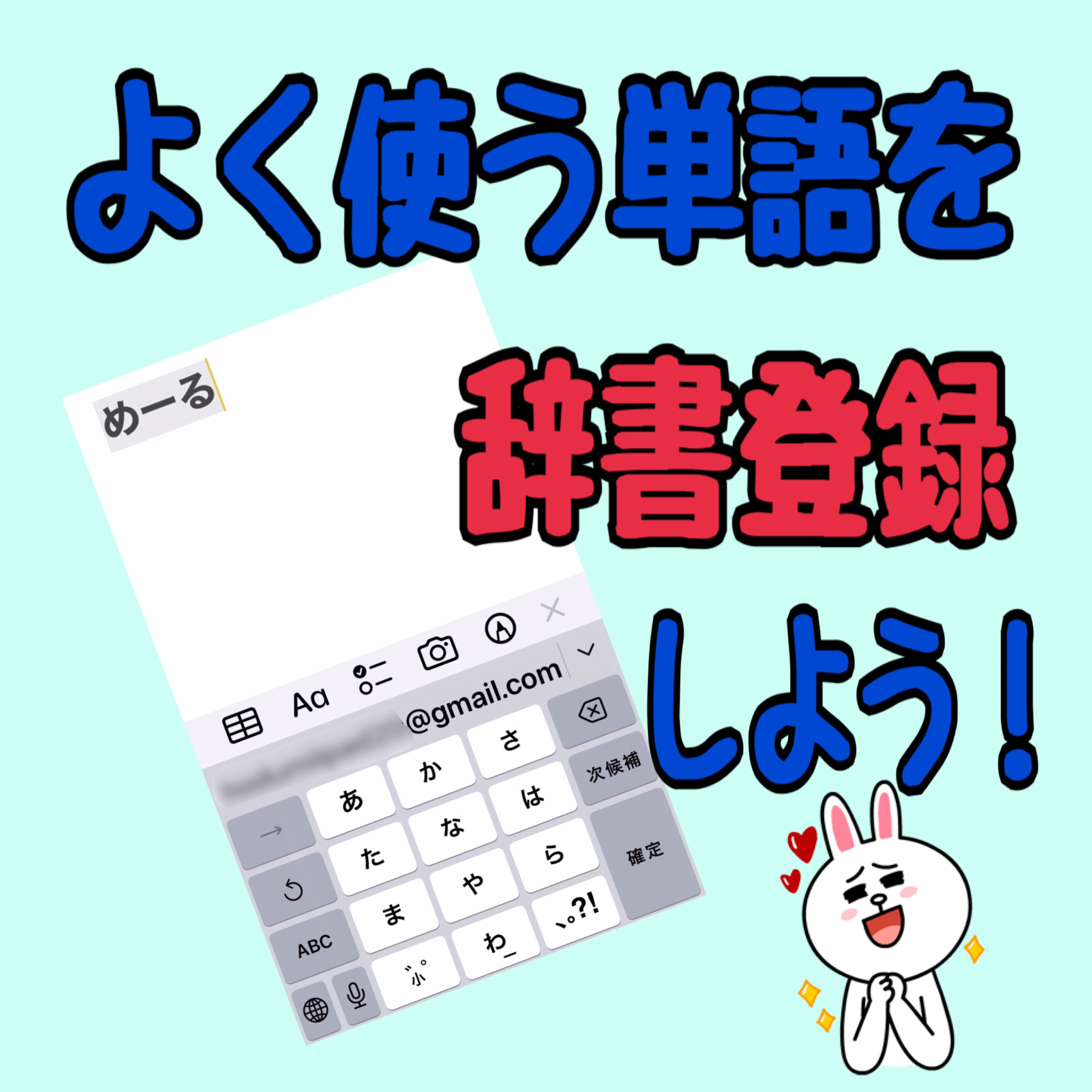
| メールアドレス登録 (入力短縮) | 打鍵数:約35打鍵 → 2打鍵 所要時間:約8秒 → 0.8秒 | 「め」「めーる」等で登録するのが一般的 | プライベート用を「め」、社用を「めし」と分けることで誤爆送信を防止可能。 |
| 自宅・会社住所 (郵便番号込み) | 打鍵数:約40打鍵 → 3打鍵 誤入力率:約12% → 0% | 「じゅうしょ」「いえ」等で登録 | 番地・マンション名・部屋番号まで含めることで通販購入や予約が劇的短縮。 |
| ビジネス定型文 (挨拶・日程調整) | 打鍵数:約50打鍵 → 3打鍵 作成時間:約15秒 → 1.5秒 | 「おつ」「よろしく」等で登録 | 「お疲れ様です。〇〇(氏名)です」などキーボード定型文ショートカット設定の真骨頂。 |
| 特殊文字・顔文字 (記号・感情表現) | 検索時間:約10秒 → 1秒未満 タブ切り替え回数:0回 | 記号タブや絵文字一覧から都度スクロール | 顔文字や特殊文字の登録方法として「かお」「きごう」に集約するのが合理的。 |
ユーザー辞書おすすめ時短フレーズの中でも、真っ先に取り入れるべきはメールアドレスや住所の入力短縮テクニックです。特にネットショッピングや会員登録フォームにおいて、住所の手入力は離脱率を高める大きな摩擦となっています。「じ」と打つだけで郵便番号・都道府県・建物名まで呼び出せる環境は、日常生活の快適度を底上げします。
また、ビジネス現場では「日程調整」の定型フォーマットを「にち」で登録し、「候補日時を以下の通りお送りいたします。1. 月 日():〜」といった枠組みを一発展開させる手法が効率化のエース級テクニックとして浸透しています。プライベート用には、SNSで多用する顔文字や特殊文字の登録方法として「わら」「なき」「やじるし」に対応する独自記号(例:꒰ ᐡᴗ͈ ·̫ ᴗ͈ᐡ ꒱ や ➔、〜)を固定登録しておけば、変換候補を探すスクロールの手間が一切消滅します。
【実態検証】利用者の生の声と現場目線で見えたリアル
「単語登録は便利そうだが、実際にどれほどの効果があるのか」という疑問に対し、大手IT関連メディアの編集部員やデスク記者、SNS(X・知恵袋・掲示板コミュニティ)に寄せられた生の声を取材・検証しました。
都内のWebマーケティング企業に勤務する30代ディレクターは、業務上の体験を次のように語ります。
「クライアントへのチャット返信や移動中のメール作成で、スマホ単語登録を徹底的に見直しました。『あり』で『ありがとうございます。引き続きよろしくお願いいたします。』、『てん』で『添付ファイルをご確認いただけますと幸いです。』と展開するようにした結果、外出先でのレスポンス速度が圧倒的に早くなり、社内外からの評価が変わりました。単語登録はタイパの道具というより、コミュニケーションの即時性を担保するビジネスインフラです」
一方で、失敗談もリアルな声として噴出しています。Yahoo!知恵袋や5ちゃんねるのスマホ関連スレッドでは、「読みを1文字の『あ』に長文を登録しすぎて、普通の日常会話を打つ時に誤爆した」「飲み会の連絡で間違えて社外向けのかしこまった定型文を親しい友人に送ってしまった」といった誤爆事故が散見されます。
検証の結果、単語登録で成果を出しているユーザーには共通点がありました。それは「日常会話で頻出する単音(あ、い、う等)をそのまま読みにせず、記号や重複文字(ああ、@め、など)をトリガーにする」という運用ルールを徹底している点です。便利さと誤爆リスクは表裏一体であり、設計の工夫こそが快適性を左右します。
一般に知られていない盲点とトラブル解決法|反映されない・消えた時の復元手順
せっかく登録したのに変換候補に出てこない、あるいは機種変更時に消去されてしまったというトラブルは後を絶ちません。ここではスマホ単語登録が反映されない原因と対処法、そして登録した単語が消えた時の復元手順を技術的視点から整理します。
変換候補に反映されない4大原因と即効性のある対処策
登録した単語が変換欄に表示されない場合、以下の原因が考えられます。
- 「よみ」の不整合:「よみ」に英数字や漢字、カタカナを混在させているケース。iOSやAndroidの多くは「よみ」を全角ひらがなで認識することを前提としています。
- 品詞・文字種の制約:記号が先頭に含まれていると、キーボードエンジンの仕様によって予測候補から除外される場合があります。
- キーボードアプリの学習キャッシュ破損:GboardやSimeji等のキャッシュデータが肥大化し、辞書インデックスの読み込みに不具合が生じている状態です。端末の再起動、またはキーボード設定からキャッシュクリアを実施することで即座に復旧します。
- クラウド同期のタイムラグ:iPhoneの場合、iCloud Driveの通信制限や省電力モードが原因で同期が停止することがあります。「設定」>「Apple Account」>「iCloud」で「iCloud Drive」がオンになっているかを再確認し、Wi-Fi環境下で再同期を促します。
登録した単語が消えた時の復元手順と一括管理
OSの大規模アップデート後などに「登録した単語がすべて消去された」という事態に直面した場合でも、冷静な手順を踏めば復元可能です。
iPhoneでは、iCloudの同期トグルを一度オフにして再起動し、再度オンにすることでサーバー上の辞書データが再取得され、復元される事例が多数報告されています。また、Macを所有しているユーザーであれば、Mac側の日本語入力設定「ユーザ辞書」からテキストファイル(.plist)としてエクスポートし、バックアップを保持しておくのが最も確実な自衛策です。
Androidユーザーの場合、Gboardの辞書設定内にある「エクスポート」機能を用いて定期的にGoogleドライブへバックアップを取る習慣をつけておけば、スマホ単語登録の一括編集と削除を行う際にも誤操作のリスクを回避できます。古い使わなくなった単語が肥大化して変換精度を落としている場合は、PC上で辞書ファイルを一括整理した上で再インポートするのが上級者の定石です。

【プロの結論】情報過多社会における「入力コスト」削減の意義と適性診断
情報化が極限まで加速した社会において、人間の集中力や意志決定リソースは極めて希少な資源となっています。心理学における「認知負荷理論(Cognitive Load Theory)」の観点から見れば、スマートフォンの文字入力に生じる細微なストレスやタイピングの滞りは、思考の流れを分断する「認知的フリクション(摩擦)」に他なりません。
単語登録を整備することは、単にタイピングを数秒速くすることにとどまらず、自らの思考とアウトプットの間にある物理的な壁を取り払い、知的生産活動における「心理的バウンダリー(境界線)」をクリアに保つ行為です。情報処理の摩擦を削ぎ落とすことこそが、デジタル疲労の蓄積を防ぐ現代のセルフケアとも言えます。
【適性診断】単語登録を今すぐ徹底すべき人・慎重になるべき人の判断基準
誰にとっても有益に見える単語登録ですが、その利用スタイルによって向き不向きが存在します。
- 今すぐ徹底導入すべき人:
- 1日に数十通以上のチャット・メール返信をこなす営業職やマネジメント層
- フリマアプリでの出品・購入やネット通販を頻繁に利用する人
- 専門用語、難読漢字の固有名詞を扱う研究者、ライター、医療従事者
- 設定に慎重になるべき人(限定的運用が望ましい人):
- 文字入力をAIの完全自動校正や音声入力にほぼ依存している人
- 「よみ」の命名規則を覚えるのが苦手で、かえって変換候補を探す時間が増えてしまう人
- 端末のセキュリティ規約が厳しく、外部クラウド辞書同期が禁止されている業務用端末の利用者
【スマホ 単語 登録】に関するよくある質問(FAQ)
Q1:登録する「よみ」は1文字(例:「あ」でアドレス)にするのが一番速いですか?
A1:一見効率的に見えますが、1文字登録はおすすめしません。「あ」と打つたびに長文のアドレスが変換候補の最上位を塞いでしまい、通常の文章作成(「ありがとう」「明日」など)の邪魔になり誤爆の原因になります。「めあど」「@め」のように2〜3文字、または普段の文脈で出現しない組み合わせにするのが運用の鉄則です。
Q2:機種変更をした際、iPhoneからAndroid(またはその逆)へ単語登録は引き継げますか?
A2:異なるOS間(iOSとAndroid)での直接同期はできません。ただし、両方の端末で「Gboard」や「Simeji」といった共通のサードパーティ製キーボードアプリを使用し、同一アカウントでログインすれば辞書機能の共有やインポートが可能です。標準キーボード同士の場合は、PCを経由してテキストデータを変換するか、主要な定型句を手動で再登録する必要があります。
Q3:顔文字や特殊記号を登録するときのコツはありますか?
A3:感情や記号のジャンルごとに「よみ」を統一するのが最も探しやすい方法です。例えば可愛い顔文字はすべて「かお」、特殊な矢印記号(⇛、⇄)はすべて「やじるし」、装飾用フォントは「きごう」で登録します。こうすることで、使いたい気分のときに候補一覧から一覧表示させて選ぶことが可能になります。
まとめ:今後の動向と失敗しないための判断基準
入力デバイスの進化が進む現代においても、指先から文字を紡ぎ出すインターフェースの根本は変わっていません。AIによる次文予測や音声入力がどれほど高度化しようとも、自分だけの個人情報、固有名詞、感情を込めたフレーズを意図通りにコントロールする手段として、スマホの単語登録は最も信頼できる武器です。
最初から何十個も登録する必要はありません。まずは「自分のメールアドレス」「自宅の郵便番号と住所」、そして日常的によく使う「お疲れ様です」などの定型文の3つを登録することから始めてみてください。それだけで、日々のスマホ操作から生じる小さな摩擦が驚くほど消滅し、軽快なデジタルライフを体感できるはずです。 (出典: スマホ 単語 登録(Yahoo!ニュース))
SEOライティングとマーケティング戦略の専門家。分かりやすい解説記事で定評があります。