LINEトーク履歴送信は相手にバレる?2026年最新の保存手順と盲点
LINEで交わした大切な会話や仕事の取り決め、あるいは万が一のトラブルに備えた記録として重宝される「トーク履歴の送信」機能。手軽に外部へテキストファイルとして書き出せる利便性がある一方で、操作を行う際に「相手側に通知が届いて履歴を保存したことが露見するのではないか」と不安を抱くユーザーは少なくありません。とりわけプライベートなやり取りを第三者へ共有したり、保管したりする場面では、相手との関係性にヒビが入るリスクを極力避けたいのが本音でしょう。
さらに、いざ送信を試みたものの「画像やスタンプが抜け落ちて文字しか残らない」「ファイルサイズが大きすぎて送信エラーが起きる」といったトラブルに直面するケースも後を絶ちません。2026年の最新環境における仕様変更やOSごとの挙動差、外部アプリを用いたPDF化の手法、さらには法的な証拠保全としての実用性まで、デジタルフォレンジックの知見を交えて徹底的に検証します。
📌 【この記事の重要ポイントまとめ】
- 要点1:トーク履歴送信を行っても相手側に通知・ポップアップ・既読表示等の痕跡が残ることは一切なく、単独操作でバレるリスクは構造上ゼロである。
- 要点2:書き出されるデータはプレーンテキスト(.txt)限定であり、暗号化通信の仕組み上、画像やスタンプは別個の保存・PDF化処理が必須となる。
- 要点3:テキストデータは改ざんが容易なため単体での法的証拠能力は低く、画面収録やスクリーンショットとの併用が不可欠である。
【真相解明】LINEトーク履歴送信は相手にバレる?通知仕様とネットの誤解
結論から明かすと、LINEのトークルームから「トーク履歴を送信」を実行しても、トーク相手やグループのメンバーに通知が送信される仕様は存在しません。アプリ内で相手側に「履歴を送信しました」「テキストをエクスポートしました」といったシステムメッセージが流れることもなく、操作した本人のスマートフォン内部で完結します。
それにもかかわらず、Yahoo!知恵袋やSNSなどのコミュニティでは「トーク履歴を送信したら相手にバレた」という相談や報告が散見されます。こうした現象を精査すると、LINEのシステム的な通知ではなく、ユーザー自身の人的ミスや環境要因による露見が原因であることが浮き彫りになります。
実際に相手へ知られてしまう典型的なパターンは以下の通りです。
- 送信先の誤認(誤爆):テキストファイルの送信先を外部ストレージや自分のメールアドレスに指定する際、誤って当の相手や共通のグループLINEを選択してファイルを送信してしまうケース。
- 共通Apple IDや同期アプリによる露見:家族間で同一のApple IDを共有している端末で、送信先を「ファイル」や「メモ」にした結果、他方の端末へ即座にファイルが同期されて発覚するパターン。
- 端末の直接確認:メール送信後の「送信済みトレイ」や、共有シートの履歴に残ったアイコンを配偶者やパートナーに直接見られるケース。
つまり、LINEトーク履歴送信が相手にバレる理由の正体は、通知機能の作動ではなく「エクスポート後の後処理の甘さ」にあります。送信先のメールアドレスを慎重に確認し、送信済みのログを端末から消去していれば、外部から履歴の送信を察知される懸念はありません。
【2026年最新】iPhone・Android別のトーク履歴送信・テキスト保存手順
LINE公式発表の仕様変更や各OSのアップデートに伴い、設定メニューの階層や共有シートのUIには細微な変化が加えられています。2026年現在の環境に準拠した、端末ごとの正確な操作手順を確認しておきましょう。
iPhone版LINEトーク履歴送信の具体的ステップ
iOS環境では、トークルーム右上のメニューから数タップでファイルAppや各種メールクライアントへ受け渡すことが可能です。
- 保存したい相手、またはグループのトークルームを開く。
- 画面右上にある「≡(メニューボタン)」をタップ。
- メニュー最下部にある「その他(歯車マーク)」を選択。
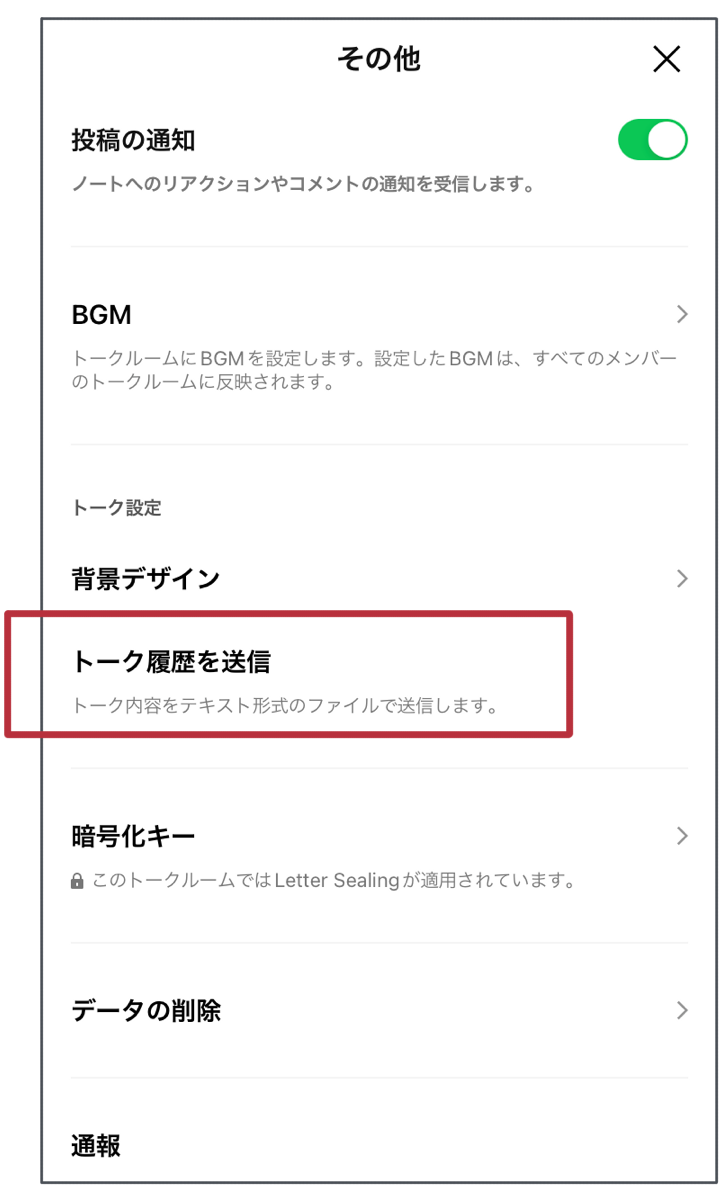
- トーク設定画面から「トーク履歴を送信」をタップ。
- iOSの共有シートが立ち上がるため、「メール」、「ファイルに保存」、または「AirDrop」など任意の保存先を選択する。
自身宛てのGmailやiCloudメールに送信しておけば、PCの大画面で過去ログを検索・閲覧する作業もスムーズに行えます。
Android版LINEトーク履歴転送の具体的ステップ
Android端末では、利用している機種(Galaxy、Google Pixel、Xperiaなど)や標準メーラーによって共有先の挙動が若干異なりますが、基本フローは統一されています。
- 対象のトークルームを開き、右上の「≡(メニュー)」をタップ。
- 「その他(歯車マーク)」を選択し、トーク設定を開く。
- 「トーク履歴をテキストで送信」(または機種により「トーク履歴を送信」)をタップ。
- 共有ダイアログが表示されたら、「Gmail」、「Googleドライブ」、あるいはメモ帳アプリ等を選択して保存する。
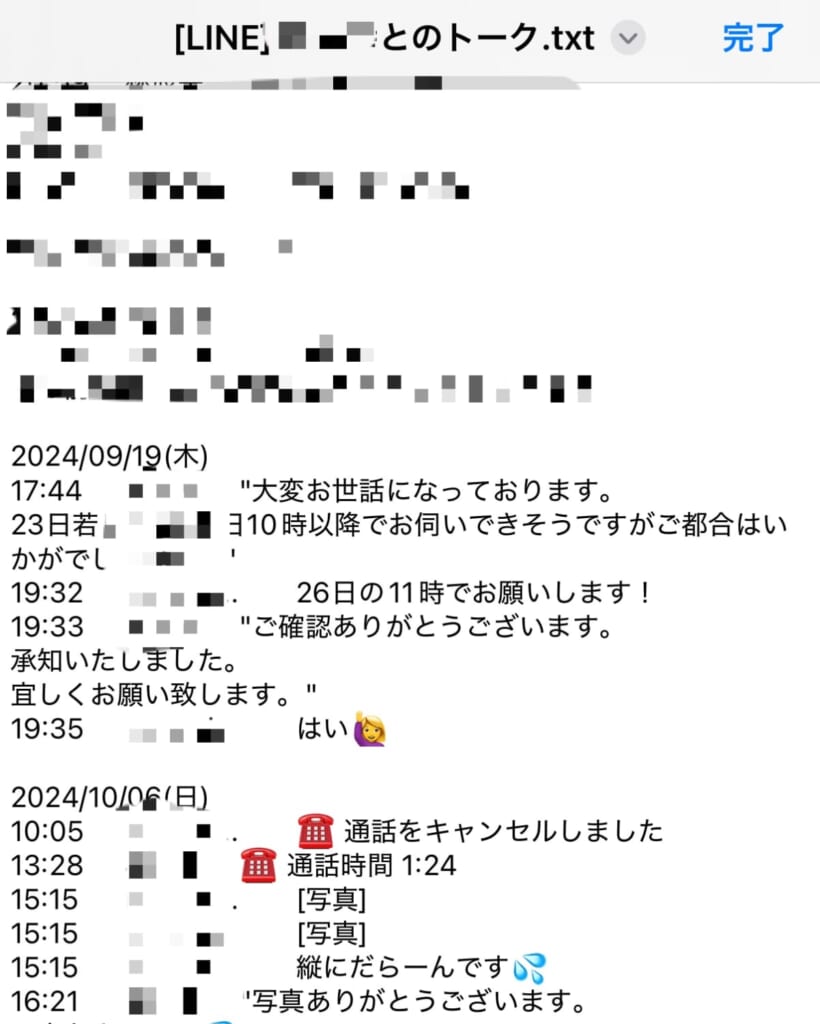
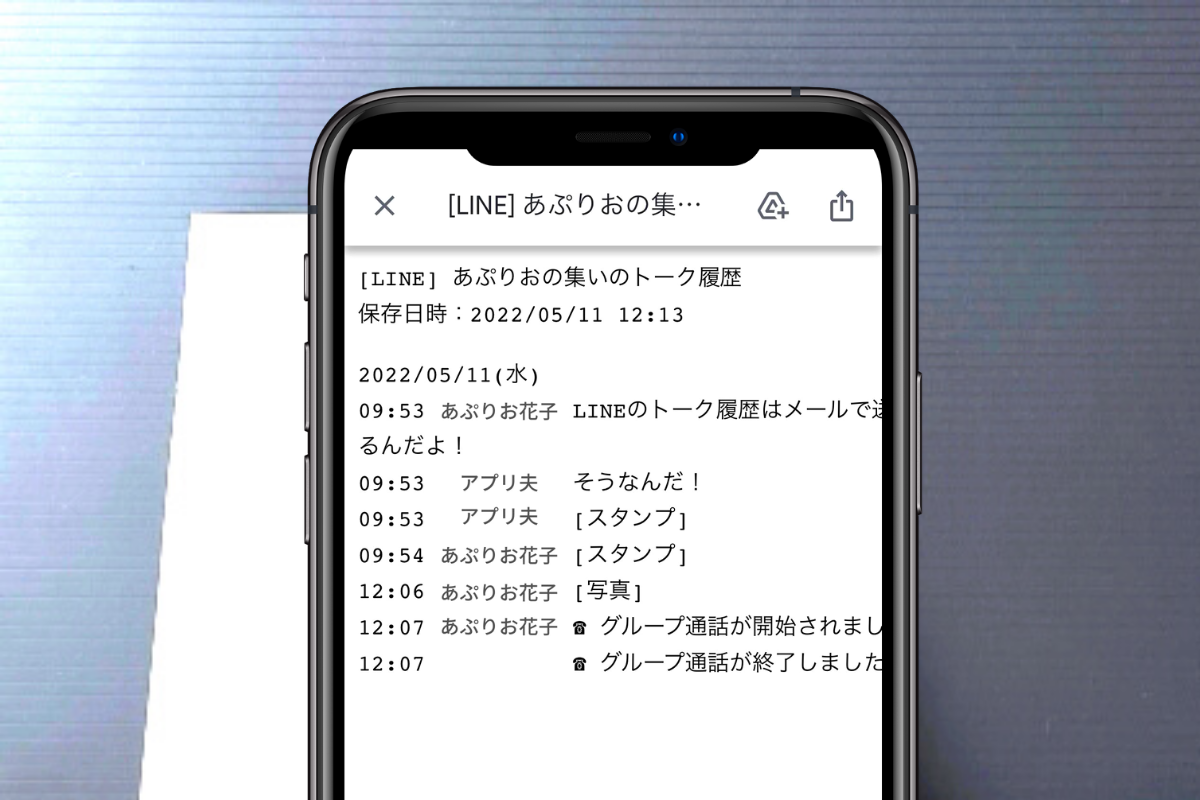
出力されるファイル名は自動的に「[LINE] 〇〇とのトーク.txt」という形式になり、発言日時、送信者名、メッセージ本文が時系列で整理されて記録されます。
写真・スタンプが送れない決定的な理由とPDF化による完全バックアップ術
この機能を利用した多くのユーザーが直面する最大の壁が、「テキストしか保存されず、写真や動画、スタンプが空白になっている」という問題です。出力されたテキストファイル上では、画像は「[写真]」、スタンプは「[スタンプ]」と無機質な文字列に置き換わってしまいます。
写真やスタンプが送信できない理由は、LINEのインフラ設計とデータ通信負荷の制御にあります。数万行に及ぶトークログに高解像度画像やアニメーションスタンプのデータをすべて内包して書き出そうとすると、データ容量が数ギガバイトに跳ね上がり、メール添付の容量上限(一般的なプロバイダやGmailでは20MB〜25MB)を瞬時に超過してしまいます。また、LINEのメッセージはエンドツーエンドの暗号化(Letter Sealing)で保護されているため、平文のテキストファイルへマルチメディアを包括してエクスポートする仕様自体が排除されているのです。
ヴィジュアルを含めて丸ごと残す「PDF化」の実践手法
スタンプの絵柄や送信された写真のサムネイル、吹き出しのレイアウトをそのまま保持したい場合、テキスト送信ではなくトーク画面のスクリーンショットを結合してPDF化するアプローチが極めて有効です。
- 長文スクリーンショットの撮影:iPhoneのSafari経由や、LINE標準のスクショ機能(メッセージ長押し→「スクショ」を選択し、保存したい範囲を上下にタップして拡張)を使って縦長の画像を作成する。
- PDFへの変換:
- iPhoneの場合:「写真」アプリでスクショを開き、「共有」→「プリント」を選択。プレビュー画面を2本指でピンチアウト(拡大)するとPDFビューアに切り替わるため、再度共有ボタンから「ファイルに保存」を選ぶ。
- Androidの場合:Googleフォト等で画像を開き、メニューから「印刷」を選択。「PDF形式で保存」を指定して端末内に書き出す。
この手順を踏めば、相手のアイコンや送信時刻、スタンプのビジュアルが改ざん不可能なレイアウトのまま1枚のPDFドキュメントとして保管できます。
【データ比較】トーク保存・転送手法の決定版スペック一覧
一口に「トーク履歴の保存」と言っても、目的が機種変更に伴う完全移行なのか、外部でのテキスト分析なのか、あるいはトラブル時の証拠保全なのかによって、選ぶべき手段は根本から異なります。各手法の性能と特性を一覧表で比較・検証します。
| 保存・送信手法 | 詳細・数値データ | 一般的な基準・相場 | 編集部の見解・評価 |
|---|---|---|---|
| テキスト履歴送信 (.txtエクスポート) | ファイル容量:数百KB〜5MB程度 対象:全テキスト・日時・送信者 | メール添付の上限(約25MB)内に余裕で収まる標準機能 | PCでのキーワード検索や業務記録には最適だが、画像・スタンプ欠落と改ざん容易性が課題。 |
| 公式クラウドバックアップ (iCloud / Googleドライブ) | 暗号化バックアップ 容量:1GB〜15GB超(アカウント容量に依存) | 機種変更時の引継ぎ成功率99%以上(同一OS間) | 端末移行には必須だが、他アプリへのテキスト抽出や第三者へのファイル共有は不可能。 |
| 長文スクショ・PDF変換 | 1画面あたり数MB〜数十MB レイアウト・画像・スタンプ完全保持 | 一般的な裁判・調停の証拠提出フォーマットとして広く通用 | 改ざんが困難で視覚的説得力は最高峰。ただし会話量が多いと手動撮影の作業コストが膨大。 |
| サードパーティ製転送ツール (PC連携ソフト) | 費用相場:3,000円〜6,000円前後 HTML・CSV・PDF直接出力対応 | 異なるOS間(iOS⇄Android)の復元時に一部で利用 | 規約違反や情報流出のリスク、LINEのセキュリティ更新による動作停止リスクを孕むため非推奨。 |
トーク履歴が送信できない原因と解決策|容量オーバーや不具合の突破法
送信ボタンを押してもアプリが強制終了(クラッシュ)したり、「読み込み中」のままフリーズしてファイルが生成されなかったりするトラブルが頻発しています。その主たるLINEトーク履歴送信ができない原因は、端末のリソース不足とデータ構造の肥大化です。
特に数年間にわたり毎日やり取りを続けてきた相手とのトークルームでは、テキストデータだけでも数万行に達し、アプリが一時的にメモリ(RAM)を使い果たしてしまう現象が発生します。以下の手順でボトルネックを解消してください。
- 不要なキャッシュデータの削除:LINEの「設定」>「データの管理」>「キャッシュ」を選択し、蓄積された一時ファイルを消去する。これによってトーク内のメッセージや写真そのものが消えることはありません。
- 常駐アプリのタスクキルと端末再起動:メモリの空き容量を確保するため、バックグラウンドで動作している他のアプリを完全に終了させ、端末本体を再起動してから再度エクスポートを実行する。
- Wi-Fi接続の安定化:大容量ファイルをメールクライアントやクラウドドライブへ直接受け渡す際、通信が不安定だとタイムアウトエラーが発生します。安定した高速通信環境下で行ってください。
【実務と法務】浮気証拠・トラブル保全としての有効性とデジタル心理学
トーク履歴の送信機能が最もシビアに用いられる場面の一つが、不貞行為の証拠収集や金銭トラブル、職場におけるハラスメントの事実保全です。しかし、デジタル法務の現場において、エクスポートされたテキストファイル(.txt)単体では、証拠能力として極めて脆弱であるという冷厳な事実を認識しなければなりません。
テキストデータの法的限界と「デジタル・フォレンジック」の視点
テキストファイルは、PCのメモ帳やテキストエディタを用いれば、発言内容や時刻、発言者名を容易に改ざん・捏造できます。そのため、裁判や調停の場では、相手側から「捏造された文章である」と主張された場合、テキストファイル単体で事実を立証することは極めて困難です。
法的な効力を担保するためには、以下の「3点照合」が鉄則となります。
- トーク画面のスクリーンショット:前後の文脈、相手のアカウント名、プロフィール画像、送受信の日時が明瞭に写っていること。
- テキスト送信ファイル:全体の流れやキーワード検索用の補助データとして提出。
- 端末本体の存在・動画記録:実際にLINEアプリを操作してそのメッセージが表示されている様子を別のカメラで撮影した動画、あるいは端末現物。
【プロの結論】心理的バウンダリーと保存機能の適切な選び方
人間関係の心理学において、他者のスマートフォンを秘密裏に操作してログを外部へ送信する行為は、深刻な「心理的バウンダリー(個人の境界線)の侵奪」に該当します。疑惑を晴らしたい、あるいは優位に立ちたいという焦燥感から配偶者やパートナーのLINE履歴を勝手に送信する事例が見られますが、これは不正アクセス禁止法やプライバシー侵害という重大な法的リスクを背負い込む諸刃の剣です。
機能を利用するにあたっては、自身の目的が「自己防衛」なのか「日常的な記録保管」なのかを冷静に見極める必要があります。
- トーク履歴送信が向いている人:
- 仕事の指示出しや合意事項をテキスト化し、議事録や業務記録としてPCにストックしたい人。
- 機種変更前の念のための控えとして、主要な相手とのやり取りをテキスト形式で手元に残しておきたい人。
- 大量の会話記録から、特定の単語や日付をPCのテキスト検索機能で素早く洗い出したい人。
- トーク履歴送信をおすすめできない(慎重になるべき)人:
- 写真、スタンプ、ボイスメッセージを完全に元のビジュアルのまま保管したい人(※画面スクショ結合またはクラウドバックアップを選択すべき)。
- 法的紛争で決定的な証拠として単体提出を考えている人(※改ざんリスクを指摘されるため、動画収録や画面直撮りを優先すべき)。
- 他人の端末から無断でデータを抜き取ろうとしている人(※法的トラブルおよび関係性の破綻を招くリスクが極めて高い)。
【line トーク 履歴 送信】に関するよくある質問(FAQ)
Q1:トーク履歴を送信した際、相手側の画面に「〇〇が履歴を保存しました」といった通知は出ませんか?グループLINEでも同様ですか?
A1:相手側に通知やポップアップ、既読マーク等の痕跡が残ることは一切ありません。1対1のトークルームはもちろん、数十人が参加するグループLINEであっても、エクスポート操作が外部に共有される仕様は存在しませんのでご安心ください。
Q2:書き出したテキストファイル(.txt)から、再びLINEアプリの中にトークを復元(インポート)することはできますか?
A2:不可能です。「トーク履歴を送信」で出力されるファイルは閲覧・外部保存用のプレーンテキストであり、LINEアプリ内にメッセージとして再構築する機能は備わっていません。機種変更に伴うアプリ内復元を行いたい場合は、必ずLINE公式の「iCloudバックアップ(iPhone)」または「Googleドライブバックアップ(Android)」を利用してください。
Q3:パソコンで開いた際、文字化けして全く読めない場合はどうすれば直りますか?
A3:文字コードの不一致が原因です。LINEのテキストファイルは通常「UTF-8」で出力されますが、Windowsの標準メモ帳などが「Shift-JIS」として誤認識すると文字化けが発生します。「メモ帳」のファイルメニューから「開く」を選び、文字コードを「UTF-8」に指定して開くか、VS Codeやサクラエディタなどの高機能エディタで開くことで正常に表示されます。
Q4:一度の送信で何年分くらいのトーク履歴を保存できますか?上限はありますか?
A4:仕様上の明確な行数制限は公表されていませんが、端末のメモリ容量が許す限り、数万〜数十万件(3〜5年分以上)のテキストを一括で書き出すことが可能です。ただし、データ量が膨大になるとアプリが途中でクラッシュするリスクが高まるため、動作が重い場合は端末の再起動や不要なキャッシュ削除を試してください。
まとめ:今後の動向と失敗しないための判断基準
LINEのトーク履歴送信は、相手に気づかれることなく安全にテキストログを外部保存できる優れた機能です。「相手にバレる」という懸念のほとんどは、送信先のアドレス誤認や端末の放置といった人的要因に起因しています。エクスポート作業を行う際は、送信先を自身のアドレスや非公開クラウドに限定し、作業後の送信トレイを整理することで完全なプライバシーを保つことができます。
ただし、画像やスタンプは除外されるという構造上の制約があるため、ビジュアルを含めた記録を残したい場合は「スクショのPDF化」、端末引継ぎが目的であれば「公式クラウドバックアップ」というように、目的に応じて手法を使い分けるリテラシーが求められます。ツールの特性と限界を正しく把握し、大切なデジタルデータを賢く管理してください。 (出典: line トーク 履歴 送信(Yahoo!ニュース))
情報を整理して届けることが得意なWebディレクター。ユーザー視点に立った記事作成を目指しています。